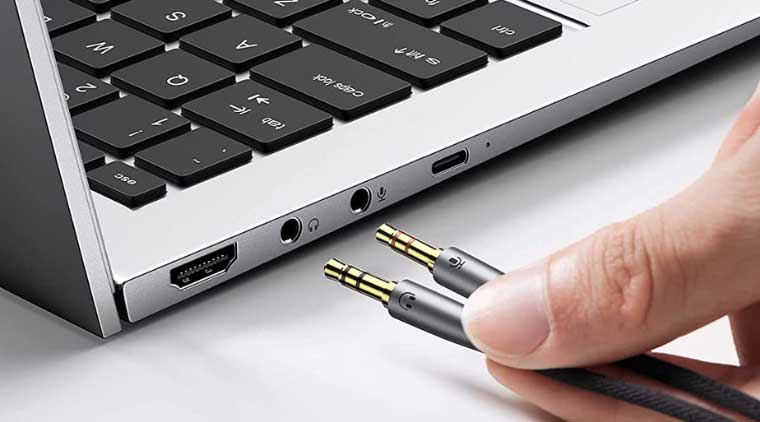
Lỗi laptop không bắt được WiFi có thể xuất hiện dưới nhiều hình thức: máy không thấy tên mạng, mất biểu tượng WiFi, nhập đúng mật khẩu nhưng vẫn không kết nối, báo “Can’t connect to this network” hoặc đã kết nối nhưng không truy cập được Internet.
Xem thêm: Hướng dẫn Crack Office 365 AIO Tools
Contents
- 1 Kiểm tra nhanh trước khi sửa laptop không bắt được WiFi
- 2 Dấu hiệu thường gặp khi laptop không bắt được WiFi
- 3 Bảng chẩn đoán nhanh lỗi laptop không bắt được WiFi
- 4 Nguyên nhân khiến laptop không bắt được WiFi
- 4.1 WiFi đang bị tắt hoặc laptop bật chế độ máy bay
- 4.2 Router hoặc modem gặp sự cố
- 4.3 Laptop đang lưu mật khẩu hoặc cấu hình mạng cũ
- 4.4 Driver WiFi bị thiếu, lỗi hoặc không tương thích
- 4.5 WiFi Adapter bị vô hiệu hóa
- 4.6 Lỗi IP, DNS, DHCP hoặc Winsock
- 4.7 Dịch vụ WLAN AutoConfig không hoạt động
- 4.8 VPN, Proxy hoặc phần mềm bảo mật gây xung đột
- 4.9 Chế độ tiết kiệm điện tắt card WiFi
- 4.10 Card WiFi hoặc anten bên trong laptop bị lỗi
- 5 17 cách sửa lỗi laptop không bắt được WiFi
- 5.1 1. Kiểm tra WiFi và tắt chế độ máy bay
- 5.2 2. Khởi động lại laptop
- 5.3 3. Khởi động lại router, modem
- 5.4 4. Di chuyển laptop đến gần router
- 5.5 5. Kiểm tra đúng băng tần WiFi
- 5.6 6. Quên mạng WiFi rồi kết nối lại
- 5.7 7. Dùng công cụ chẩn đoán mạng của Windows
- 5.8 8. Bật lại WiFi Adapter
- 5.9 9. Kiểm tra WLAN AutoConfig
- 5.10 10. Cập nhật driver WiFi
- 5.11 11. Rollback hoặc cài lại driver WiFi
- 5.12 12. Tắt chế độ tiết kiệm điện cho card WiFi
- 5.13 13. Làm mới IP, DNS và Winsock
- 5.14 14. Thử đổi DNS
- 5.15 15. Tắt VPN, Proxy và phần mềm fake IP
- 5.16 16. Reset Network trên Windows
- 5.17 17. Tạo báo cáo WiFi để tìm nguyên nhân chuyên sâu
- 6 Laptop không thấy tên WiFi nhà nhưng vẫn thấy mạng khác
- 7 Điện thoại bắt được WiFi nhưng laptop không bắt được
- 8 Laptop kết nối WiFi nhưng báo No Internet
- 9 Cách kiểm tra card WiFi laptop có bị hỏng không
- 10 Laptop không bắt được WiFi có cần cài lại Windows không?
- 11 Chi phí sửa lỗi WiFi laptop tại TP.HCM bao nhiêu?
- 12 Nên sửa, dùng USB WiFi hay bán laptop cũ?
- 13 Cách hạn chế lỗi WiFi tái diễn
- 14 Câu hỏi thường gặp về lỗi laptop không bắt được WiFi
- 14.1 Vì sao laptop không hiện biểu tượng WiFi?
- 14.2 Tại sao laptop thấy WiFi nhưng không kết nối được?
- 14.3 Vì sao laptop không bắt được WiFi nhưng điện thoại vẫn bắt được?
- 14.4 Laptop không thấy mạng WiFi 5GHz có phải bị hỏng không?
- 14.5 Network Reset có làm mất dữ liệu không?
- 14.6 Laptop lỗi card WiFi có bán được không?
- 14.7 Khi nào nên mang laptop đi kiểm tra?
- 15 Liên hệ kiểm tra và thu mua laptop lỗi WiFi tại TP.HCM
Kiểm tra nhanh trước khi sửa laptop không bắt được WiFi
Trước khi thay đổi driver hoặc cấu hình hệ thống, bạn nên dành khoảng hai phút để thực hiện ba phép thử sau:
- Dùng điện thoại kết nối vào đúng mạng WiFi mà laptop đang không bắt được.
- Bật điểm phát sóng cá nhân trên điện thoại rồi dùng laptop kết nối thử.
- Đưa laptop đến gần router và kiểm tra lại danh sách mạng.
Kết quả của ba phép thử này giúp thu hẹp nguyên nhân khá nhanh:
- Nếu điện thoại cũng không vào được mạng, lỗi có thể nằm ở router, modem hoặc đường truyền Internet.
- Nếu laptop kết nối được với điểm phát sóng điện thoại nhưng không vào được WiFi nhà, hãy kiểm tra cấu hình router, mật khẩu, băng tần và thông tin mạng đã lưu.
- Nếu laptop không bắt được bất kỳ mạng nào, kể cả điểm phát sóng điện thoại, khả năng cao lỗi nằm ở WiFi Adapter, driver hoặc phần cứng card mạng.
- Nếu đứng sát router thì có mạng nhưng đi xa lại mất, cần kiểm tra anten WiFi, card mạng và vị trí đặt router.
Microsoft cũng khuyến nghị thử mạng trên một thiết bị khác để xác định sự cố nằm ở máy tính hay thiết bị phát WiFi trước khi thực hiện các bước chuyên sâu.
Dấu hiệu thường gặp khi laptop không bắt được WiFi
Cụm từ “không bắt được WiFi” thường được dùng để mô tả nhiều lỗi khác nhau. Bạn nên quan sát chính xác biểu hiện của máy:
- Laptop không hiện biểu tượng WiFi trên thanh Taskbar.
- Trong phần cài đặt chỉ có Ethernet, không có mục WiFi.
- Máy không tìm thấy bất kỳ mạng không dây nào.
- Laptop thấy các mạng khác nhưng không thấy WiFi nhà.
- Điện thoại bắt được WiFi nhưng laptop không bắt được.
- Laptop thấy tên WiFi nhưng bấm Connect lại báo lỗi.
- Máy liên tục yêu cầu nhập lại mật khẩu.
- WiFi báo Connected nhưng không truy cập được Internet.
- WiFi dùng được vài phút rồi tự ngắt.
- Sau khi Sleep hoặc gập màn hình, laptop bị mất WiFi.
- Sau khi cập nhật Windows, biểu tượng WiFi biến mất.
- Laptop thấy mạng 2.4GHz nhưng không thấy mạng 5GHz.
- Máy chỉ bắt được WiFi khi đặt gần router.
Bảng chẩn đoán nhanh lỗi laptop không bắt được WiFi
| Biểu hiện | Nguyên nhân thường gặp | Cách nên thử trước |
|---|---|---|
| Không có biểu tượng WiFi | WiFi bị tắt, Adapter bị Disable, thiếu driver | Bật WiFi, kiểm tra Device Manager |
| Không thấy bất kỳ mạng nào | Driver lỗi, WLAN AutoConfig bị tắt, card WiFi hỏng | Khởi động dịch vụ WLAN, cài lại driver |
| Thấy WiFi nhưng không kết nối được | Sai mật khẩu, cấu hình mạng cũ, lỗi bảo mật | Forget mạng rồi nhập lại mật khẩu |
| Connected nhưng No Internet | Router mất mạng, IP, DNS hoặc Gateway lỗi | Kiểm tra router, Renew IP, Flush DNS |
| Điện thoại có mạng nhưng laptop không có | Lỗi cài đặt, driver hoặc card mạng trên laptop | Thử hotspot điện thoại, kiểm tra Adapter |
| WiFi tự ngắt sau khi Sleep | Windows tắt card mạng để tiết kiệm điện | Tắt Power Saving cho WiFi Adapter |
| Không thấy mạng 5GHz | Card không hỗ trợ, driver cũ hoặc router dùng kênh không tương thích | Kiểm tra thông số card, thử mạng 2.4GHz |
| Chỉ bắt được WiFi khi đứng gần router | Tín hiệu yếu, anten lỏng hoặc card mạng xuống cấp | Đổi vị trí router, thử USB WiFi |
| Mất WiFi sau Windows Update | Driver mới không tương thích | Rollback hoặc cài driver từ hãng laptop |
Nguyên nhân khiến laptop không bắt được WiFi
WiFi đang bị tắt hoặc laptop bật chế độ máy bay

Đây là nguyên nhân đơn giản nhưng rất thường gặp. Người dùng có thể vô tình bấm phím chức năng làm tắt kết nối không dây, bật Airplane Mode hoặc tắt WiFi trong phần Settings.
Một số laptop có công tắc WiFi vật lý ở cạnh máy. Những dòng khác tích hợp nút bật, tắt WiFi với hàng phím F1–F12. Tổ hợp phím thay đổi tùy theo hãng và model nên bạn cần tìm phím có biểu tượng cột sóng hoặc máy bay.
Router hoặc modem gặp sự cố
Router hoạt động liên tục trong thời gian dài có thể bị nóng, treo hoặc cấp địa chỉ IP không ổn định. Mạng cũng có thể chậm khi quá nhiều điện thoại, camera, tivi và máy tính cùng truy cập.
Nếu tất cả thiết bị trong nhà đều mất mạng, bạn nên kiểm tra đèn tín hiệu trên modem, dây mạng và tình trạng đường truyền trước khi sửa laptop.
Laptop đang lưu mật khẩu hoặc cấu hình mạng cũ

Sau khi đổi mật khẩu, đổi tên WiFi, thay router hoặc khôi phục cài đặt modem, Windows có thể tiếp tục sử dụng thông tin cũ. Kết quả là laptop vẫn thấy tên mạng nhưng không thể kết nối.
Trường hợp này thường được xử lý bằng thao tác quên mạng rồi kết nối lại từ đầu.
Driver WiFi bị thiếu, lỗi hoặc không tương thích
Driver là thành phần trung gian giúp Windows điều khiển card WiFi. Nếu driver bị thiếu, quá cũ, cài sai phiên bản hoặc xung đột với bản cập nhật Windows, máy có thể mất biểu tượng WiFi hoặc không nhận card mạng.
Lỗi driver thường xuất hiện sau khi cài lại Windows, ghost máy, thay ổ cứng, dùng phần mềm cập nhật driver tự động hoặc nâng cấp hệ điều hành.
WiFi Adapter bị vô hiệu hóa
WiFi Adapter có thể bị Disable trong Network Connections hoặc Device Manager. Khi đó, phần cứng vẫn còn nhưng Windows không cho phép thiết bị hoạt động.
Biểu hiện phổ biến là máy chỉ hiện kết nối Ethernet hoặc biểu tượng WiFi biến mất hoàn toàn.
Lỗi IP, DNS, DHCP hoặc Winsock
Nếu laptop kết nối được với router nhưng báo No Internet, nguyên nhân có thể liên quan đến việc máy không nhận được địa chỉ IP hợp lệ, DNS không phản hồi hoặc cấu hình Winsock bị thay đổi.
Tình trạng này thường xảy ra tại nhà trọ, văn phòng, quán cà phê hoặc nơi có nhiều thiết bị cùng sử dụng một bộ phát.
Dịch vụ WLAN AutoConfig không hoạt động
WLAN AutoConfig là dịch vụ Windows chịu trách nhiệm phát hiện, kết nối và quản lý mạng không dây. Khi dịch vụ này bị tắt, laptop có thể không quét được WiFi hoặc không tự động kết nối lại mạng đã lưu.
Một số bản Windows rút gọn, phần mềm tối ưu hệ thống hoặc thao tác tắt dịch vụ nền có thể làm WLAN AutoConfig ngừng hoạt động.
VPN, Proxy hoặc phần mềm bảo mật gây xung đột
VPN, phần mềm fake IP, Proxy, tường lửa hoặc ứng dụng quản lý mạng có thể thay đổi cấu hình Internet. Laptop lúc này vẫn có thể hiện biểu tượng WiFi nhưng không vào được web hoặc chỉ một số ứng dụng có mạng.
Chế độ tiết kiệm điện tắt card WiFi
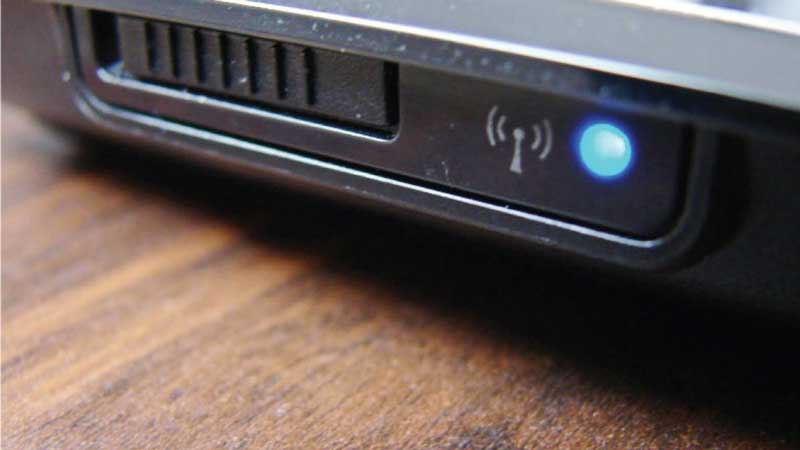
Windows có thể tự tắt WiFi Adapter để giảm tiêu thụ pin. Sau khi máy Sleep, Hibernate hoặc gập màn hình, Adapter không được kích hoạt lại đúng cách, khiến WiFi biến mất hoặc liên tục ngắt kết nối.
Card WiFi hoặc anten bên trong laptop bị lỗi
Card WiFi có thể xuống cấp do nhiệt độ, tuổi thọ, va đập, ẩm nước hoặc lỗi trên mainboard. Dây anten chạy quanh viền màn hình cũng có thể bị lỏng sau khi máy bị rơi hoặc từng tháo sửa.
Máy vẫn có thể nhận card WiFi nhưng bắt sóng rất yếu nếu anten gặp vấn đề. Nếu Device Manager không nhận thiết bị hoặc card liên tục báo dấu chấm than, cần kiểm tra cả driver lẫn phần cứng.
17 cách sửa lỗi laptop không bắt được WiFi
1. Kiểm tra WiFi và tắt chế độ máy bay
Nhấn vào khu vực biểu tượng mạng ở góc phải Taskbar, kiểm tra WiFi đã được bật và Airplane Mode đã tắt hay chưa. Sau đó chờ khoảng 10–15 giây để Windows quét lại mạng.
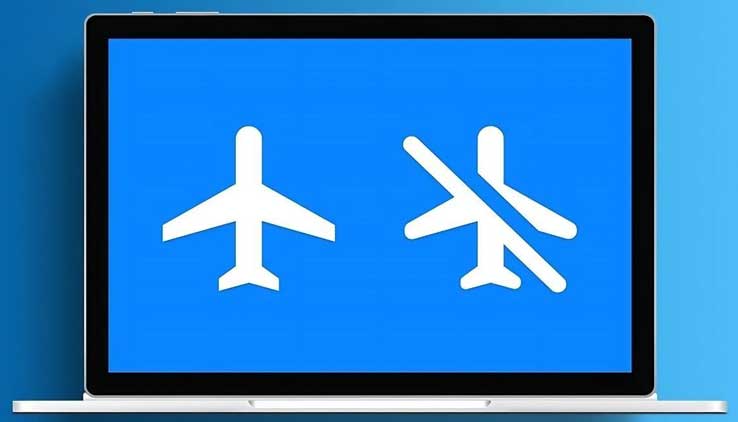
Nếu laptop có phím chức năng WiFi, hãy nhấn phím Fn kết hợp với nút có biểu tượng sóng. Không nên áp dụng một tổ hợp cố định cho tất cả laptop vì vị trí phím có thể khác nhau giữa từng model.
2. Khởi động lại laptop
Restart giúp Windows tải lại driver và các dịch vụ mạng. Cách này đặc biệt hữu ích khi WiFi vừa biến mất sau khi máy hoạt động lâu, Sleep hoặc cài đặt một phần mềm mới.
Nên chọn Restart thay vì chỉ tắt màn hình hoặc gập máy.
3. Khởi động lại router, modem
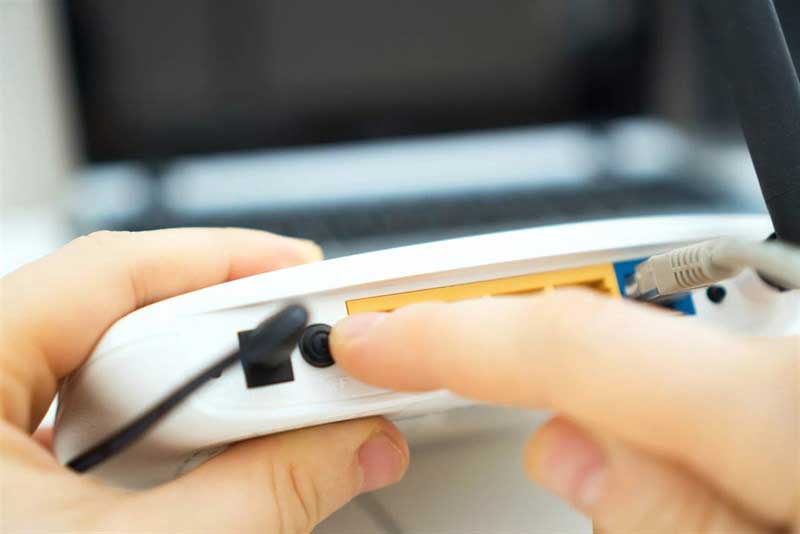
Rút nguồn router trong khoảng 30–60 giây, sau đó cắm lại và chờ thiết bị khởi động hoàn toàn. Không nên liên tục rút, cắm nguồn nhiều lần vì router cần thời gian nhận tín hiệu từ nhà mạng.
Nếu điện thoại và các thiết bị khác cũng không có Internet sau khi router khởi động lại, hãy kiểm tra đường truyền hoặc liên hệ nhà mạng.
4. Di chuyển laptop đến gần router
Tường bê tông, cửa kim loại, tủ lớn, lò vi sóng và khoảng cách xa đều có thể làm tín hiệu suy giảm. Hãy đặt laptop gần router để kiểm tra.
Nếu đứng gần router thì dùng bình thường nhưng đi xa lại mất mạng, vấn đề có thể nằm ở vị trí bộ phát, anten laptop hoặc khả năng thu sóng của card WiFi.
5. Kiểm tra đúng băng tần WiFi
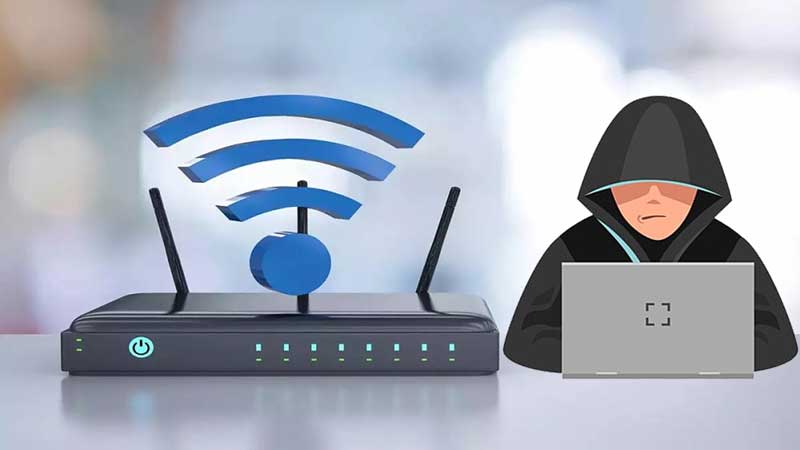
Nhiều router phát đồng thời hai mạng 2.4GHz và 5GHz. Mạng 2.4GHz có phạm vi phủ sóng rộng hơn, trong khi 5GHz thường nhanh hơn nhưng suy giảm mạnh khi đi qua tường.
Một số laptop đời cũ không hỗ trợ 5GHz nên chỉ nhìn thấy mạng 2.4GHz. Đây không nhất thiết là dấu hiệu card WiFi bị hỏng. Hãy thử bật lại băng tần 2.4GHz trên router hoặc kiểm tra thông số card mạng.
6. Quên mạng WiFi rồi kết nối lại
Trên Windows 11, thực hiện theo đường dẫn:
- Mở Settings.
- Chọn Network & Internet.
- Chọn WiFi.
- Mở Manage known networks.
- Chọn mạng đang lỗi và bấm Forget.
- Kết nối lại rồi nhập chính xác mật khẩu.
Cách này phù hợp khi router vừa đổi mật khẩu, đổi tên mạng hoặc laptop báo “Can’t connect to this network”.
7. Dùng công cụ chẩn đoán mạng của Windows
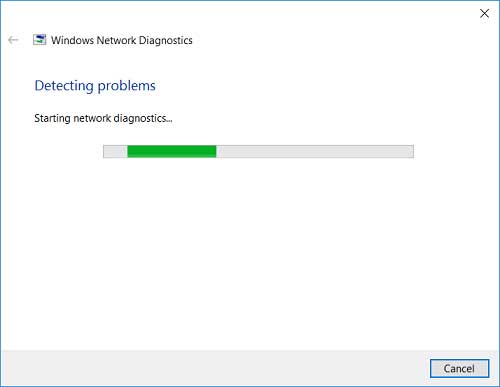
Trên Windows 11, vào:
Settings → System → Troubleshoot → Other troubleshooters → Network and Internet.
Công cụ chẩn đoán có thể phát hiện một số vấn đề như Adapter bị tắt, DHCP không phản hồi hoặc cấu hình mạng không hợp lệ. Tuy nhiên, công cụ không phải lúc nào cũng sửa được lỗi driver và phần cứng.
8. Bật lại WiFi Adapter
- Nhấn Windows + R.
- Nhập ncpa.cpl rồi nhấn Enter.
- Tìm mục WiFi hoặc Wireless Network Connection.
- Nếu biểu tượng màu xám, nhấn chuột phải và chọn Enable.
Nếu trong cửa sổ này hoàn toàn không có mục WiFi, hãy chuyển sang kiểm tra Device Manager.
9. Kiểm tra WLAN AutoConfig
- Nhấn Windows + R.
- Nhập services.msc.
- Tìm dịch vụ WLAN AutoConfig.
- Nhấn đúp vào dịch vụ.
- Đặt Startup type thành Automatic.
- Nếu dịch vụ đang dừng, chọn Start.
- Nhấn Apply và OK.
Sau đó, hãy khởi động lại laptop và kiểm tra danh sách WiFi.
10. Cập nhật driver WiFi
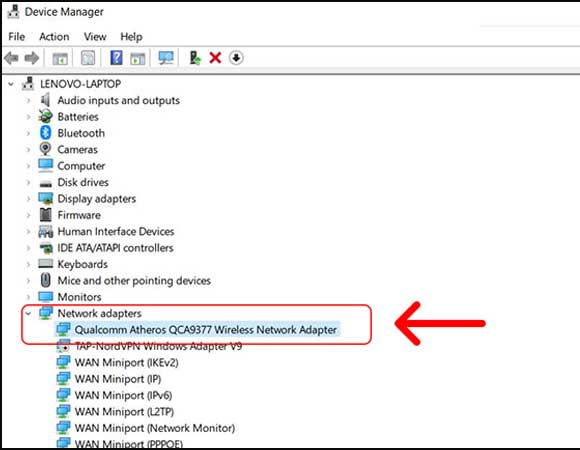
- Nhấn chuột phải vào nút Start.
- Chọn Device Manager.
- Mở mục Network adapters.
- Tìm thiết bị có chữ Wireless, Wi-Fi, Intel, Realtek, Qualcomm, MediaTek hoặc Broadcom.
- Nhấn chuột phải và chọn Update driver.
Nên ưu tiên driver từ trang hỗ trợ chính thức của hãng laptop theo đúng model máy. Intel cũng khuyến nghị kiểm tra và cập nhật phần mềm điều khiển không dây khi xử lý các sự cố kết nối.
11. Rollback hoặc cài lại driver WiFi
Nếu WiFi mất ngay sau khi Windows Update hoặc cập nhật driver, phiên bản mới có thể không tương thích. Trong Device Manager, mở Properties của card WiFi, chuyển sang tab Driver và chọn Roll Back Driver nếu nút này khả dụng.
Nếu Rollback không có tác dụng:
- Nhấn chuột phải vào card WiFi.
- Chọn Uninstall device.
- Khởi động lại laptop.
- Cài driver đúng model từ nhà sản xuất.
Trước khi gỡ driver, nên tải sẵn bộ cài hoặc chuẩn bị cáp mạng, USB WiFi để tránh tình trạng máy không có Internet tải lại driver.
12. Tắt chế độ tiết kiệm điện cho card WiFi
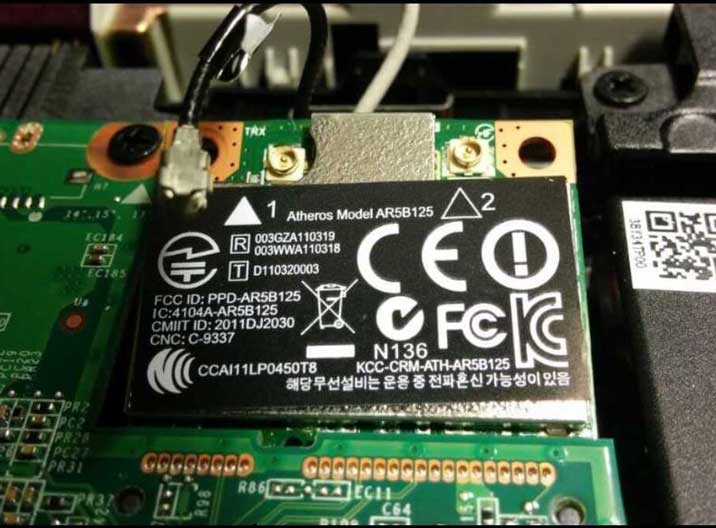
- Mở Device Manager.
- Mở Network adapters.
- Nhấn đúp vào card WiFi.
- Chọn tab Power Management.
- Bỏ chọn dòng Allow the computer to turn off this device to save power.
- Nhấn OK và khởi động lại máy.
Cách này phù hợp khi WiFi thường xuyên mất sau khi máy Sleep, gập màn hình hoặc chuyển sang dùng pin.
13. Làm mới IP, DNS và Winsock
Mở Command Prompt với quyền Administrator, sau đó chạy lần lượt:
netsh winsock reset
netsh int ip reset
ipconfig /release
ipconfig /renew
ipconfig /flushdns
Khởi động lại laptop sau khi các lệnh hoàn tất. Những lệnh này phù hợp với tình trạng Connected nhưng No Internet, lỗi sau khi dùng VPN hoặc cấu hình mạng bị xung đột.
14. Thử đổi DNS
Nếu laptop đã kết nối WiFi nhưng không mở được một số website, bạn có thể thử DNS công cộng.
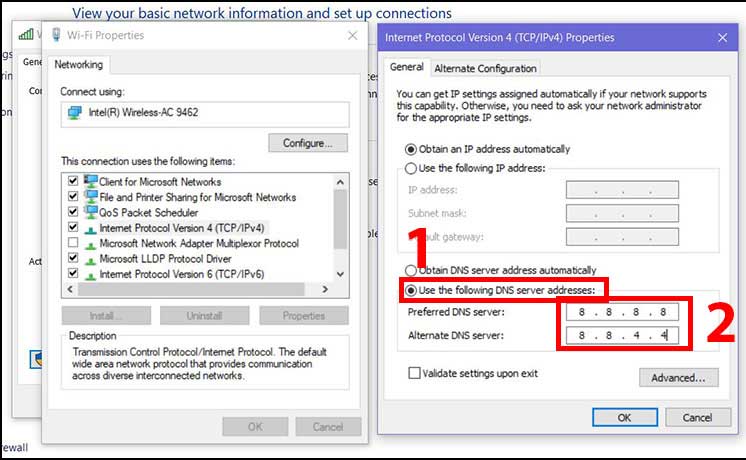
Google DNS:
8.8.8.8
8.8.4.4
Cloudflare DNS:
1.1.1.1
1.0.0.1
Đổi DNS không sửa được trường hợp laptop không nhận card WiFi hoặc không thấy mạng. Biện pháp này chỉ phù hợp khi máy đã kết nối với router nhưng gặp vấn đề truy cập Internet hoặc phân giải tên miền.
15. Tắt VPN, Proxy và phần mềm fake IP
Tạm dừng VPN, Proxy, phần mềm đổi DNS và ứng dụng bảo mật vừa cài. Trên Windows, vào Settings → Network & Internet → Proxy để kiểm tra các cấu hình không sử dụng.
Nếu WiFi hoạt động trở lại sau khi tắt một chương trình, hãy gỡ chương trình đó hoặc cài lại phiên bản phù hợp.
16. Reset Network trên Windows
Network Reset nên được sử dụng sau khi các cách cơ bản không hiệu quả.
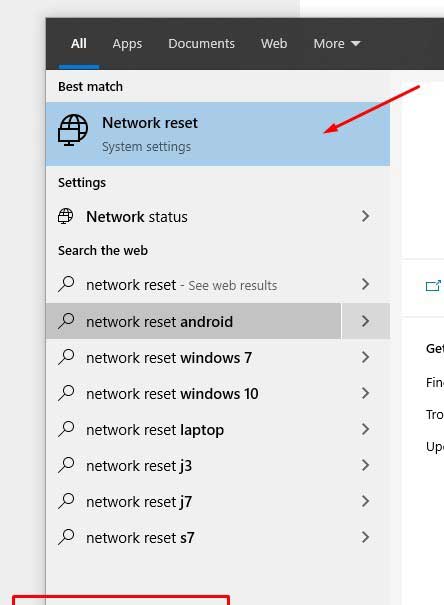
Trên Windows 11:
Settings → Network & Internet → Advanced network settings → Network reset → Reset now.
Trên Windows 10:
Settings → Network & Internet → Status → Network reset.
Microsoft lưu ý rằng thao tác này sẽ gỡ và cài lại các Network Adapter, đồng thời đưa thiết lập mạng về mặc định. Sau khi reset, người dùng có thể phải cài lại VPN, Adapter ảo hoặc cấu hình mạng chuyên dụng.
17. Tạo báo cáo WiFi để tìm nguyên nhân chuyên sâu
Nếu WiFi liên tục tự ngắt nhưng không rõ nguyên nhân, hãy mở Command Prompt với quyền Administrator và chạy:
netsh wlan show wlanreportWindows sẽ tạo một báo cáo HTML chứa lịch sử kết nối WiFi, phiên bản driver, thông tin Network Adapter và lý do ngắt kết nối trong các phiên gần đây. Microsoft cho biết báo cáo này có thể hiển thị các sự kiện WiFi trong ba ngày, trạng thái thành công, thất bại và nguyên nhân mất kết nối.
Đây là dữ liệu hữu ích khi bạn cần nhờ kỹ thuật viên kiểm tra lỗi chập chờn hoặc lỗi chỉ xuất hiện thỉnh thoảng.
Laptop không thấy tên WiFi nhà nhưng vẫn thấy mạng khác
Nếu laptop nhìn thấy WiFi hàng xóm nhưng không thấy đúng mạng nhà, card WiFi chưa chắc đã hỏng. Bạn nên kiểm tra:
- Router có đang phát tên mạng SSID hay bị đặt ở chế độ ẩn.
- Mạng nhà chỉ bật 5GHz trong khi laptop chỉ hỗ trợ 2.4GHz.
- Router vừa đổi tên mạng nhưng laptop vẫn tìm tên cũ.
- Laptop ở quá xa bộ phát.
- Router đang dùng thiết lập hoặc kênh không tương thích với card WiFi cũ.
- Driver WiFi chưa được cập nhật.
Microsoft khuyến nghị kiểm tra xem router có phát tên mạng hay không, thử di chuyển lại gần bộ phát và chuyển sang một băng tần khác nếu router cung cấp cả 2.4GHz và 5GHz.
Điện thoại bắt được WiFi nhưng laptop không bắt được
Khi điện thoại vẫn sử dụng mạng bình thường, đường truyền và router có khả năng vẫn hoạt động. Lúc này, nên tập trung kiểm tra laptop:
- Tắt chế độ máy bay và bật lại WiFi.
- Quên mạng rồi nhập lại mật khẩu.
- Thử kết nối với hotspot điện thoại.
- Bật lại WiFi Adapter.
- Kiểm tra WLAN AutoConfig.
- Cập nhật hoặc cài lại driver.
- Tắt VPN, Proxy.
- Reset IP, DNS và Winsock.
- Dùng USB WiFi để thử phần cứng.
Nếu laptop kết nối được với hotspot điện thoại nhưng không kết nối được router nhà, vấn đề thường liên quan đến cấu hình mạng, băng tần hoặc thông tin WiFi đã lưu. Nếu laptop không kết nối được cả hai, hãy kiểm tra driver và card WiFi.
Laptop kết nối WiFi nhưng báo No Internet
“Connected, no Internet” có nghĩa là laptop đã giao tiếp được với router nhưng chưa truy cập được Internet. Bạn có thể xử lý theo thứ tự:
- Dùng điện thoại kiểm tra router có Internet hay không.
- Khởi động lại router.
- Quên mạng và kết nối lại.
- Chạy Network Troubleshooter.
- Thực hiện Renew IP và Flush DNS.
- Tắt VPN, Proxy.
- Thử đổi DNS.
- Thực hiện Network Reset nếu vẫn còn lỗi.
Nếu tất cả thiết bị cùng báo không có Internet, hãy liên hệ nhà mạng thay vì thay card WiFi laptop.
Cách kiểm tra card WiFi laptop có bị hỏng không
Bạn nên nghi ngờ lỗi phần cứng khi xuất hiện một hoặc nhiều dấu hiệu sau:
- Device Manager không nhận card WiFi dù đã cài đúng driver.
- Card WiFi liên tục báo dấu chấm than hoặc mã lỗi.
- WiFi lúc có lúc mất theo nhiệt độ máy.
- Máy chỉ bắt được mạng khi đặt sát router.
- Laptop từng bị rơi, va đập hoặc vào nước.
- Máy đã được tháo màn hình, sửa bản lề hoặc sửa main trước đó.
- Cài lại Windows và driver vẫn không khắc phục được.
- Cắm USB WiFi rời thì kết nối bình thường.
USB WiFi là cách khoanh vùng khá đơn giản. Nếu USB WiFi hoạt động ổn định, lỗi có khả năng nằm ở card mạng tích hợp, dây anten hoặc khe kết nối bên trong máy.
Laptop không bắt được WiFi có cần cài lại Windows không?
Không nên cài lại Windows ngay từ đầu. Phần lớn sự cố có thể được xử lý bằng cách bật lại Adapter, quên mạng, cài đúng driver, khởi động WLAN AutoConfig hoặc Reset Network.
Chỉ nên cân nhắc cài lại Windows khi:
- Hệ điều hành bị lỗi nặng hoặc thiếu nhiều thành phần hệ thống.
- Máy nhiễm mã độc, cấu hình mạng bị can thiệp.
- Nhiều driver xung đột sau khi ghost hoặc nâng cấp hệ điều hành.
- Các biện pháp sửa mạng thông thường đều không hiệu quả.
Trước khi cài lại, cần sao lưu dữ liệu tại Desktop, Downloads, Documents và các thư mục quan trọng trong ổ hệ thống.
Chi phí sửa lỗi WiFi laptop tại TP.HCM bao nhiêu?
Chi phí phụ thuộc vào lỗi phần mềm, loại card, chuẩn WiFi, thiết kế máy và tình trạng linh kiện. Mức dưới đây chỉ mang tính tham khảo:
| Hạng mục | Chi phí tham khảo |
|---|---|
| Kiểm tra, cài đặt lại phần mềm hoặc driver | Khoảng 100.000–300.000 đồng |
| Thay card WiFi phổ thông | Khoảng 350.000–900.000 đồng |
| Card WiFi đời mới hoặc linh kiện đặc thù | Khoảng 700.000–1.500.000 đồng |
| Sửa anten, đường tín hiệu hoặc lỗi liên quan main | Cần kiểm tra trực tiếp |
| Dùng USB WiFi ngoài | Tùy chuẩn kết nối và thương hiệu |
Mặt bằng giá công khai tại một số đơn vị sửa chữa ở TP.HCM cho thấy card WiFi laptop phổ thông có thể ở mức vài trăm nghìn đồng, trong khi card đời mới hoặc linh kiện chính hãng có thể từ khoảng 700.000 đồng trở lên. Giá thực tế cần được xác nhận theo đúng model máy.
Nên sửa, dùng USB WiFi hay bán laptop cũ?
Nên sửa khi
- Laptop còn mới và cấu hình vẫn đáp ứng tốt nhu cầu.
- Máy chỉ lỗi driver hoặc card WiFi rời dễ thay.
- Pin, màn hình, bàn phím và mainboard còn tốt.
- Chi phí sửa thấp hơn đáng kể so với giá trị máy.
Có thể dùng USB WiFi khi
- Bạn cần kết nối mạng gấp.
- Máy bàn hoặc laptop cũ không cần tính di động cao.
- Card WiFi bên trong khó tìm linh kiện.
- Bạn muốn kiểm tra trước khi quyết định thay card.
Nên cân nhắc bán lại khi
- Laptop đã sử dụng nhiều năm và hiệu năng thấp.
- Máy đồng thời bị chai pin, chậm, nóng hoặc lỗi bàn phím.
- WiFi đã sửa nhiều lần nhưng vẫn chập chờn.
- Chi phí sửa chữa gần bằng giá trị còn lại của máy.
- Bạn cần một thiết bị ổn định hơn cho học tập và công việc.
Laptop Minh Đương nhận kiểm tra, định giá và thu mua laptop cũ tại TP.HCM, bao gồm máy lỗi WiFi, bắt sóng yếu, không nhận card mạng hoặc phải sử dụng USB WiFi ngoài. Giá thu mua được xác định dựa trên model, cấu hình, màn hình, pin, ngoại hình và tình trạng linh kiện còn lại.
Cách hạn chế lỗi WiFi tái diễn
- Cài driver đúng model từ website của nhà sản xuất laptop.
- Không sử dụng phần mềm cập nhật driver không rõ nguồn gốc.
- Hạn chế VPN, Proxy và phần mềm fake IP miễn phí.
- Không tự ý tắt các dịch vụ Windows khi chưa hiểu chức năng.
- Đặt router ở vị trí cao, thoáng và tránh vật cản lớn.
- Dùng 2.4GHz khi cần phạm vi xa, dùng 5GHz khi ở gần router.
- Không để laptop bị ẩm, vào nước hoặc va đập.
- Kiểm tra chế độ tiết kiệm điện nếu WiFi thường mất sau Sleep.
- Sao lưu dữ liệu trước khi Reset Network hoặc cài lại Windows.
Câu hỏi thường gặp về lỗi laptop không bắt được WiFi
Vì sao laptop không hiện biểu tượng WiFi?
Nguyên nhân thường là WiFi bị tắt, Adapter bị Disable, WLAN AutoConfig ngừng hoạt động, driver bị thiếu hoặc card WiFi không được nhận. Hãy kiểm tra Network Connections và Device Manager trước.
Tại sao laptop thấy WiFi nhưng không kết nối được?
Laptop có thể đang lưu sai mật khẩu, cấu hình mạng cũ hoặc driver bị lỗi. Bạn nên quên mạng, khởi động lại router rồi nhập lại mật khẩu.
Vì sao laptop không bắt được WiFi nhưng điện thoại vẫn bắt được?
Trường hợp này thường liên quan đến laptop như driver lỗi, WiFi Adapter bị tắt, không tương thích băng tần hoặc card mạng gặp vấn đề. Hãy thử dùng hotspot điện thoại để tiếp tục khoanh vùng.
Laptop không thấy mạng WiFi 5GHz có phải bị hỏng không?
Không nhất thiết. Laptop đời cũ có thể chỉ hỗ trợ 2.4GHz. Driver cũ hoặc cấu hình router cũng có thể khiến mạng 5GHz không xuất hiện.
Network Reset có làm mất dữ liệu không?
Network Reset không xóa tài liệu cá nhân nhưng sẽ đặt lại Adapter và thiết lập mạng. Bạn có thể phải nhập lại mật khẩu WiFi, cài lại VPN hoặc cấu hình Adapter ảo.
Laptop lỗi card WiFi có bán được không?
Có. Máy vẫn có thể được định giá dựa trên cấu hình, màn hình, RAM, ổ cứng, pin, mainboard và các linh kiện còn sử dụng tốt.
Khi nào nên mang laptop đi kiểm tra?
Bạn nên kiểm tra kỹ thuật khi Device Manager không nhận card WiFi, máy bắt sóng rất yếu, WiFi liên tục biến mất, laptop từng vào nước hoặc cắm USB WiFi thì sử dụng bình thường.
Liên hệ kiểm tra và thu mua laptop lỗi WiFi tại TP.HCM
Nếu đã thử các cách trên nhưng laptop vẫn không bắt được WiFi, bạn không nên tiếp tục cài driver hoặc tháo máy nhiều lần. Việc kiểm tra đúng card mạng, dây anten và mainboard sẽ giúp tránh thay nhầm linh kiện.
Laptop Minh Đương hỗ trợ kiểm tra tình trạng và thu mua laptop cũ, laptop lỗi WiFi, laptop bắt sóng yếu hoặc máy đã sửa nhiều lần nhưng hoạt động không ổn định tại TP.HCM.
Hotline: 0376 766 776
Địa chỉ: 656/74/42 Quang Trung, phường Thông Tây Hội, TP.HCM
Khách hàng có thể cung cấp model, cấu hình và hình ảnh tình trạng máy để được tư vấn, định giá sơ bộ trước khi mang laptop đến kiểm tra.
Xem thêm: Share Key Office 2016 full vĩnh viễn