Lỗi mic trên laptop thường xuất hiện khi học trực tuyến, họp qua Zoom, gọi video trên Google Meet, trò chuyện bằng Discord hoặc ghi âm. Người dùng vẫn nghe được âm thanh từ loa nhưng người bên kia không nghe thấy tiếng, âm thanh thu vào quá nhỏ, bị rè hoặc laptop hoàn toàn không nhận microphone.Trong nhiều trường hợp, mic laptop không hỏng mà chỉ bị tắt quyền truy cập, chọn nhầm thiết bị đầu vào hoặc gặp lỗi driver âm thanh. Tuy nhiên, nếu máy từng bị va đập, vào nước hoặc đã thử mọi cách phần mềm nhưng Windows vẫn không nhận mic, nguyên nhân có thể đến từ microphone tích hợp, dây cáp, jack âm thanh hoặc mạch audio trên mainboard.
Contents
- 1 Dấu hiệu nhận biết laptop đang bị lỗi mic
- 2 Bảng chẩn đoán nhanh lỗi mic trên laptop
- 3 Nguyên nhân khiến mic laptop không hoạt động
- 3.1 Microphone đang bị tắt
- 3.2 Windows chưa cấp quyền truy cập micro
- 3.3 Laptop đang chọn sai thiết bị đầu vào
- 3.4 Driver âm thanh bị thiếu hoặc không tương thích
- 3.5 Ứng dụng hoặc trình duyệt chưa được cấp quyền
- 3.6 Phần mềm đang chiếm quyền sử dụng mic
- 3.7 Jack cắm hoặc đầu chuyển không tương thích
- 3.8 Micro tích hợp hoặc mạch âm thanh bị hỏng
- 4 Cách kiểm tra mic laptop trong khoảng ba phút
- 5 12 cách sửa lỗi mic trên laptop Windows 10 và Windows 11
- 5.1 1. Khởi động lại laptop
- 5.2 2. Bật lại microphone bằng phím chức năng
- 5.3 3. Chọn đúng thiết bị đầu vào
- 5.4 4. Bật quyền truy cập microphone
- 5.5 5. Tăng âm lượng đầu vào
- 5.6 6. Kiểm tra quyền micro trên Chrome hoặc Edge
- 5.7 7. Chọn lại microphone trong Zoom, Teams hoặc Discord
- 5.8 8. Đóng ứng dụng đang chiếm microphone
- 5.9 9. Chạy công cụ khắc phục sự cố âm thanh
- 5.10 10. Khởi động lại dịch vụ Windows Audio
- 5.11 11. Cập nhật hoặc cài lại driver âm thanh
- 5.12 12. Cập nhật Windows hoặc gỡ bản cập nhật gây lỗi
- 6 Cách xử lý mic laptop bị rè, nhỏ hoặc có tiếng ù
- 7 Khi nào lỗi mic laptop có thể do phần cứng?
- 8 Sửa mic laptop tại TP.HCM giá bao nhiêu?
- 9 Khi nào nên sửa và khi nào nên bán laptop bị hỏng mic?
- 10 Quy trình kiểm tra lỗi mic tại Laptop Minh Đương
- 11 Câu hỏi thường gặp về lỗi mic trên laptop
- 11.1 Laptop nhận mic nhưng người khác không nghe thấy tiếng là lỗi gì?
- 11.2 Mic laptop không nói được có cần cài lại Windows không?
- 11.3 Tại sao mic dùng được trên Zoom nhưng không dùng được trên Google Meet?
- 11.4 Cắm tai nghe vào laptop nhưng không nhận mic phải làm sao?
- 11.5 Có thể thay mic tích hợp trên laptop không?
- 11.6 Mic laptop bị rè có chắc chắn là hỏng phần cứng không?
- 12 Liên hệ kiểm tra và sửa lỗi mic laptop tại TP.HCM
Dấu hiệu nhận biết laptop đang bị lỗi mic

Lỗi microphone không phải lúc nào cũng biểu hiện bằng tình trạng mất tiếng hoàn toàn. Tùy nguyên nhân, laptop có thể xuất hiện một hoặc nhiều dấu hiệu sau:
- Người khác không nghe thấy bạn nói khi gọi Zoom, Google Meet hoặc Microsoft Teams.
- Ứng dụng ghi âm không thu được tiếng dù biểu tượng mic vẫn hiển thị.
- Windows không nhìn thấy microphone trong danh sách thiết bị đầu vào.
- Mic laptop thu tiếng rất nhỏ, phải nói sát máy mới nghe được.
- Âm thanh bị rè, nhiễu, ngắt quãng hoặc có tiếng ù kéo dài.
- Mic chỉ hoạt động trên một ứng dụng nhưng không hoạt động trên ứng dụng khác.
- Mic tích hợp không dùng được nhưng mic trên tai nghe hoặc USB vẫn hoạt động.
- Cắm tai nghe có mic vào laptop nhưng máy chỉ nhận tai nghe, không nhận microphone.
- Mic tự động bị tắt sau khi cập nhật Windows hoặc cài đặt phần mềm mới.
Bảng chẩn đoán nhanh lỗi mic trên laptop
| Triệu chứng | Nguyên nhân thường gặp | Cách kiểm tra nhanh |
|---|---|---|
| Windows không hiển thị microphone | Driver bị lỗi, mic bị vô hiệu hóa hoặc hỏng phần cứng | Mở Settings > System > Sound và kiểm tra mục Input |
| Windows nhận mic nhưng không có tín hiệu | Chưa cấp quyền hoặc âm lượng đầu vào bằng 0 | Kiểm tra Microphone access và Input volume |
| Mic dùng được trong Recorder nhưng không dùng được trên Meet | Trình duyệt chưa được cấp quyền hoặc chọn sai mic | Kiểm tra biểu tượng ổ khóa trên thanh địa chỉ |
| Mic tích hợp hỏng nhưng mic USB dùng được | Mic trong máy, cáp mic hoặc cụm webcam gặp lỗi | Thử mic ngoài và so sánh kết quả |
| Mic tai nghe không hoạt động | Sai chuẩn jack, cắm chưa hết hoặc chọn sai thiết bị | Kiểm tra jack 3,5 mm, đầu chuyển và thiết bị Input |
| Mic rè hoặc tiếng rất nhỏ | Bụi bẩn, âm lượng thấp, Microphone Boost quá cao hoặc mic xuống cấp | Ghi âm thử trong môi trường yên tĩnh |
Nguyên nhân khiến mic laptop không hoạt động
Microphone đang bị tắt
Một số laptop có phím chức năng dùng để bật hoặc tắt nhanh microphone. Phím này thường nằm trên hàng F1 đến F12 và có biểu tượng micro bị gạch chéo. Người dùng có thể vô tình nhấn vào phím này trong quá trình sử dụng.
Ngoài bàn phím, tai nghe gaming, tai nghe văn phòng và micro USB cũng có thể được trang bị nút Mute riêng trên dây hoặc thân thiết bị.
Windows chưa cấp quyền truy cập micro
Windows 10 và Windows 11 cho phép người dùng quản lý quyền sử dụng microphone nhằm bảo vệ quyền riêng tư. Khi quyền truy cập bị tắt, laptop vẫn có thể nhận thiết bị nhưng ứng dụng không được phép thu âm.
Trường hợp này thường xuất hiện sau khi cài lại Windows, cập nhật hệ điều hành, thay đổi thiết lập bảo mật hoặc vô tình từ chối quyền khi ứng dụng yêu cầu.
Laptop đang chọn sai thiết bị đầu vào
Nếu máy từng kết nối tai nghe Bluetooth, webcam, màn hình có mic, sound card USB hoặc nhiều thiết bị âm thanh khác nhau, Windows có thể chọn nhầm microphone mặc định.
Ví dụ, người dùng muốn sử dụng mic tích hợp của laptop nhưng hệ thống lại đang lấy tín hiệu từ tai nghe Bluetooth đã ngắt kết nối. Khi đó, ứng dụng sẽ không thu được tiếng dù mic laptop vẫn hoạt động bình thường.
Driver âm thanh bị thiếu hoặc không tương thích
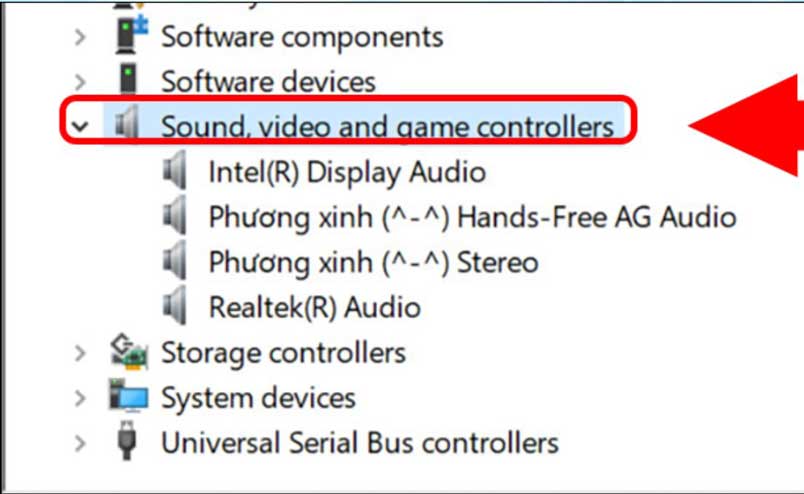
Driver là thành phần giúp Windows giao tiếp với chip âm thanh và microphone. Driver Realtek Audio, Intel Smart Sound Technology hoặc driver âm thanh của hãng laptop bị lỗi có thể khiến mic biến mất, hoạt động chập chờn hoặc không thu được tiếng.
Lỗi driver thường xảy ra sau khi cài lại Windows, cập nhật hệ điều hành, cài nhầm driver hoặc sử dụng phần mềm tự động cập nhật driver không đúng phiên bản.
Ứng dụng hoặc trình duyệt chưa được cấp quyền
Ngay cả khi Windows đã bật quyền microphone, Chrome, Edge, Zoom, Microsoft Teams, Skype hoặc Discord vẫn có thể có thiết lập đầu vào riêng. Nếu người dùng chọn sai thiết bị hoặc đã chặn quyền truy cập trên trình duyệt, mic sẽ không hoạt động trong ứng dụng đó.
Phần mềm đang chiếm quyền sử dụng mic
Một số ứng dụng ghi âm, OBS, phần mềm livestream, Discord, Zoom hoặc công cụ thay đổi giọng nói có thể giữ quyền điều khiển microphone. Khi đó, ứng dụng mở sau không thể sử dụng mic hoặc chỉ nhận tín hiệu chập chờn.
Jack cắm hoặc đầu chuyển không tương thích
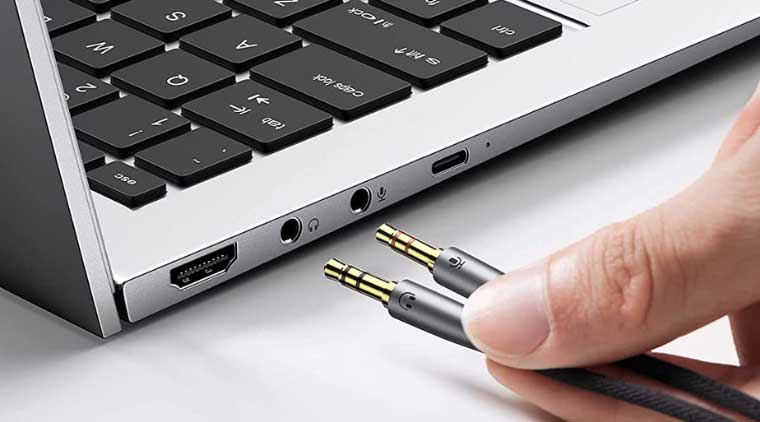
Nhiều laptop hiện nay sử dụng một cổng âm thanh 3,5 mm kết hợp cả tai nghe và microphone. Trong khi đó, một số tai nghe máy tính để bàn lại có hai đầu cắm riêng: một đầu cho loa và một đầu cho mic.
Nếu cắm trực tiếp loại tai nghe này vào cổng kết hợp của laptop mà không sử dụng đầu chuyển phù hợp, máy có thể chỉ phát được âm thanh nhưng không nhận microphone.
Micro tích hợp hoặc mạch âm thanh bị hỏng
Microphone thường được đặt gần webcam hoặc cạnh viền màn hình. Va đập, nước vào máy, oxy hóa linh kiện, đứt cáp màn hình hoặc lỗi cụm webcam có thể làm mic tích hợp ngừng hoạt động.
Nặng hơn, lỗi có thể nằm ở chip âm thanh, nguồn cấp cho mạch audio hoặc linh kiện trên mainboard. Những trường hợp này cần kiểm tra bằng thiết bị kỹ thuật thay vì tiếp tục thay đổi cài đặt Windows.
Cách kiểm tra mic laptop trong khoảng ba phút
Trước khi cập nhật driver hoặc cài lại Windows, bạn nên thực hiện ba bước kiểm tra cơ bản dưới đây.
Bước 1: Kiểm tra phím tắt và kết nối bên ngoài
- Quan sát phím có biểu tượng microphone trên bàn phím.
- Kiểm tra nút Mute trên tai nghe hoặc micro ngoài.
- Rút và cắm lại jack âm thanh.
- Thử một cổng USB khác nếu đang dùng mic USB.
- Ngắt kết nối tai nghe Bluetooth rồi ghép nối lại.
Bước 2: Kiểm tra tín hiệu trong Windows
Trên Windows 11, mở Settings > System > Sound > Input, sau đó chọn microphone cần kiểm tra. Nhấn Start test, nói bình thường và dừng kiểm tra để nghe lại mẫu ghi âm.
Trên Windows 10, mở Settings > System > Sound, chọn đúng thiết bị tại phần Choose your input device, sau đó nói thử và quan sát thanh tín hiệu.
Bước 3: Ghi âm bằng ứng dụng có sẵn
Mở ứng dụng Sound Recorder hoặc Voice Recorder của Windows, ghi âm khoảng 10 giây rồi phát lại. Kết quả giúp chia lỗi thành hai nhóm:
- Nếu Recorder thu được tiếng nhưng Zoom hoặc Meet không thu được, lỗi nằm ở quyền hoặc cài đặt của ứng dụng.
- Nếu Recorder cũng không thu được tiếng, cần kiểm tra thiết lập Windows, driver hoặc phần cứng.
12 cách sửa lỗi mic trên laptop Windows 10 và Windows 11
1. Khởi động lại laptop
Khởi động lại giúp Windows tải lại dịch vụ âm thanh, giải phóng ứng dụng đang chiếm mic và áp dụng các thay đổi chưa có hiệu lực. Đây là bước đơn giản nhưng nên thực hiện trước khi can thiệp sâu hơn.
2. Bật lại microphone bằng phím chức năng
Nhấn phím có biểu tượng microphone hoặc tổ hợp Fn với phím tương ứng. Nếu laptop có đèn báo trên phím, hãy kiểm tra màu hoặc trạng thái đèn để biết mic đang bật hay tắt.
3. Chọn đúng thiết bị đầu vào
Truy cập Settings > System > Sound. Tại phần Input, chọn microphone bạn muốn sử dụng, chẳng hạn Microphone Array, Headset Microphone, Realtek Audio hoặc USB Microphone.
Sau khi chọn, hãy nói thử và quan sát thanh tín hiệu. Nếu thanh âm lượng chuyển động theo giọng nói, Windows đã nhận được âm thanh.
4. Bật quyền truy cập microphone
Trên Windows 11, mở:
Settings > Privacy & security > Microphone
Sau đó bật các mục:
- Microphone access.
- Let apps access your microphone.
- Let desktop apps access your microphone.
Trên Windows 10, mở:
Settings > Privacy > Microphone
Bật quyền truy cập cho thiết bị và cho phép ứng dụng sử dụng microphone.
5. Tăng âm lượng đầu vào
Nếu mic có tín hiệu nhưng tiếng quá nhỏ, mở thuộc tính microphone trong phần Sound và tăng Input volume. Không nên tăng Microphone Boost lên mức tối đa ngay lập tức vì có thể làm âm thanh bị rè hoặc nhiễu.
Hãy tăng từng mức nhỏ, ghi âm thử và chọn mức âm lượng đủ nghe nhưng không bị vỡ tiếng.
6. Kiểm tra quyền micro trên Chrome hoặc Edge
Khi Google Meet, Messenger hoặc một website không nhận mic, nhấn vào biểu tượng ổ khóa cạnh thanh địa chỉ. Tìm mục Microphone và chuyển sang Allow.
Sau đó tải lại trang và chọn đúng microphone trong phần cài đặt âm thanh của cuộc gọi. Nếu trước đây đã chọn Block, chỉ bật quyền trong Windows là chưa đủ.
7. Chọn lại microphone trong Zoom, Teams hoặc Discord
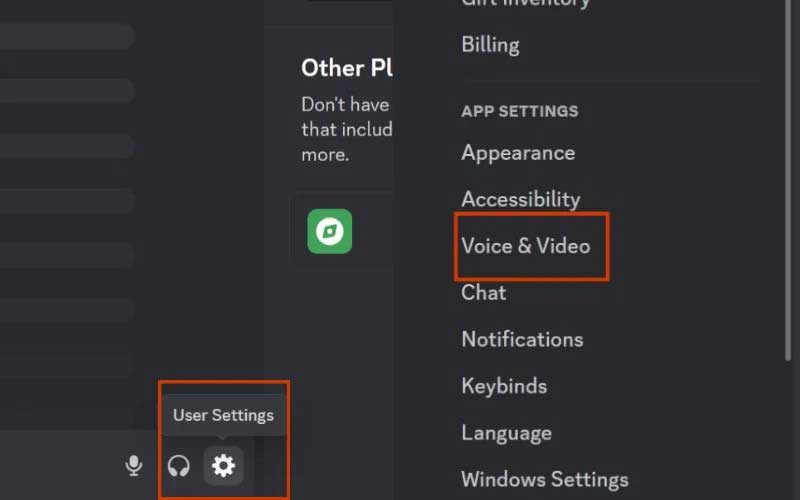
Mỗi ứng dụng có thể sử dụng thiết bị đầu vào riêng. Hãy mở phần Audio hoặc Voice Settings và chọn đúng tên microphone.
- Zoom: Settings > Audio > Microphone.
- Microsoft Teams: Settings > Devices > Microphone.
- Discord: User Settings > Voice & Video > Input Device.
- Google Meet: Settings > Audio > Microphone.
Không nên để chế độ Default khi laptop đang kết nối nhiều thiết bị âm thanh. Chọn trực tiếp tên mic sẽ giúp hạn chế tình trạng ứng dụng tự chuyển sang thiết bị khác.
8. Đóng ứng dụng đang chiếm microphone
Thoát hoàn toàn OBS, Zoom, Discord, phần mềm livestream, phần mềm lọc tiếng và công cụ thay đổi giọng nói. Sau đó mở Task Manager để kiểm tra ứng dụng có còn chạy nền hay không.
Tiếp theo, chỉ mở một ứng dụng cần dùng mic và kiểm tra lại. Nếu mic hoạt động bình thường, nguyên nhân có thể đến từ xung đột phần mềm.
9. Chạy công cụ khắc phục sự cố âm thanh
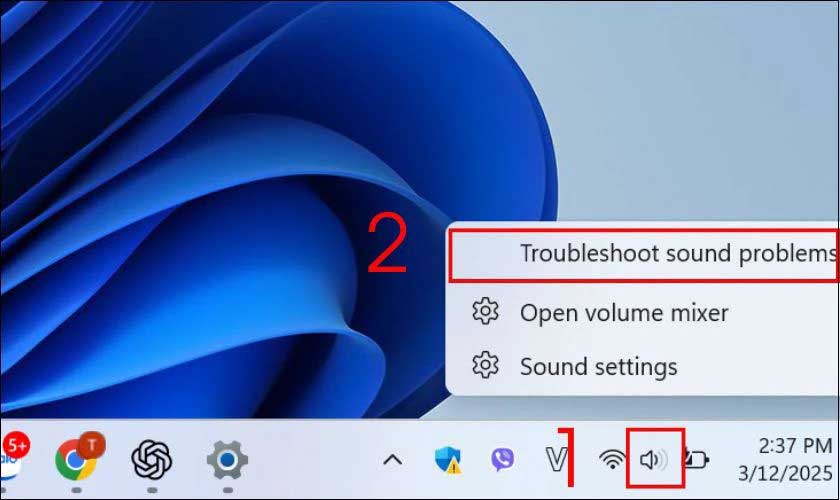
Trên Windows 11, vào:
Settings > System > Troubleshoot > Other troubleshooters
Chạy công cụ liên quan đến Recording Audio hoặc Audio. Trên các phiên bản Windows mới, hệ thống có thể chuyển sang ứng dụng Get Help để thực hiện chẩn đoán tự động.
Công cụ này có thể phát hiện thiết bị bị tắt, sai thiết bị mặc định hoặc một số lỗi dịch vụ âm thanh.
10. Khởi động lại dịch vụ Windows Audio
Nhấn tổ hợp Windows + R, nhập services.msc rồi nhấn Enter. Tìm các dịch vụ:
- Windows Audio.
- Windows Audio Endpoint Builder.
Nhấp chuột phải và chọn Restart. Nếu dịch vụ đang dừng, chọn Start và đặt Startup type thành Automatic.
11. Cập nhật hoặc cài lại driver âm thanh
Nhấp chuột phải vào nút Start và chọn Device Manager. Mở các nhóm:
- Audio inputs and outputs.
- Sound, video and game controllers.
- System devices.
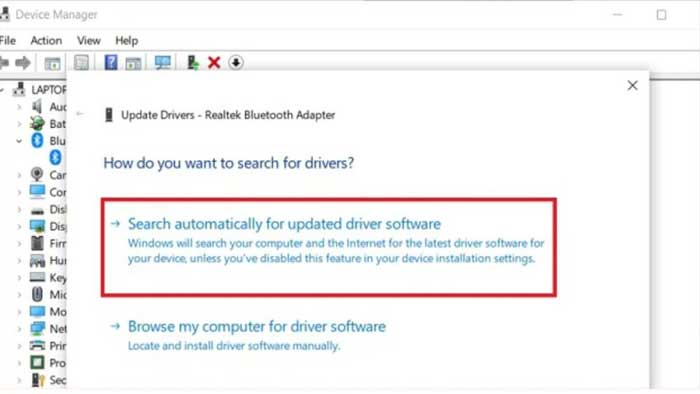
Tìm Microphone Array, Realtek Audio, Intel Smart Sound Technology hoặc thiết bị âm thanh tương ứng. Nhấp chuột phải và chọn Update driver.
Nếu cập nhật không có tác dụng, có thể chọn Uninstall device rồi khởi động lại máy để Windows nhận lại thiết bị. Với laptop Dell, HP, Asus, Acer, Lenovo hoặc MSI, nên tải driver đúng model từ trang hỗ trợ chính thức của nhà sản xuất. Không nên cài driver từ các website không rõ nguồn gốc vì có thể gây sai phiên bản hoặc phát sinh phần mềm không mong muốn.
12. Cập nhật Windows hoặc gỡ bản cập nhật gây lỗi
Mở Windows Update và kiểm tra bản cập nhật mới. Một số lỗi tương thích driver có thể được sửa qua bản cập nhật hệ điều hành hoặc bản cập nhật tùy chọn.
Nếu mic chỉ ngừng hoạt động ngay sau một bản cập nhật, hãy kiểm tra Update history. Người có kinh nghiệm có thể gỡ bản cập nhật gần nhất hoặc sử dụng System Restore để đưa máy về trạng thái trước đó.
Cách xử lý mic laptop bị rè, nhỏ hoặc có tiếng ù
Mic vẫn thu được tiếng nhưng chất lượng kém thường liên quan đến môi trường, vị trí microphone hoặc mức khuếch đại.
- Vệ sinh nhẹ khu vực lỗ microphone bằng chổi mềm.
- Không dùng vật nhọn chọc trực tiếp vào lỗ mic.
- Đặt laptop xa quạt, máy lạnh hoặc nguồn tiếng ồn.
- Giảm Microphone Boost nếu tiếng bị rè.
- Tắt thử Audio Enhancements hoặc Noise Suppression để so sánh.
- Không để loa laptop quá lớn khi dùng mic vì có thể gây vọng hoặc hú.
- Thử ghi âm khi laptop đang dùng pin và khi cắm sạc để phát hiện nhiễu từ bộ sạc.
- Kiểm tra mic trong phòng yên tĩnh trước khi kết luận linh kiện bị hỏng.
Khi nào lỗi mic laptop có thể do phần cứng?
Bạn nên nghĩ đến lỗi phần cứng khi xuất hiện một trong các dấu hiệu sau:
- Windows không phát hiện mic tích hợp dù đã cài đúng driver.
- Mic USB hoặc mic tai nghe hoạt động nhưng mic trong laptop không hoạt động.
- Máy từng bị rơi, va đập hoặc vào nước.
- Mic mất cùng lúc với webcam sau khi thay màn hình hoặc sửa bản lề.
- Mic chỉ hoạt động khi thay đổi góc mở màn hình.
- Mic thu tiếng rất nhỏ hoặc rè liên tục dù đã điều chỉnh phần mềm.
- Cả loa, mic và jack tai nghe cùng gặp lỗi.
- Device Manager báo lỗi thiết bị âm thanh hoặc thiết bị liên tục xuất hiện rồi biến mất.
Trong trường hợp này, kỹ thuật viên cần kiểm tra microphone, dây cáp, cụm webcam, jack âm thanh, chip audio và đường tín hiệu trên mainboard. Người dùng không nên tự tháo viền màn hình nếu chưa có kinh nghiệm vì có thể làm gãy ngàm, đứt cáp webcam hoặc ảnh hưởng đến tấm nền.
Sửa mic laptop tại TP.HCM giá bao nhiêu?
Chi phí sửa lỗi mic phụ thuộc vào nguyên nhân, model laptop và linh kiện cần thay. Những lỗi do quyền truy cập, driver hoặc cài đặt thường có chi phí thấp hơn nhiều so với hỏng microphone hoặc mạch audio.
| Hạng mục | Mức chi phí tham khảo | Ghi chú |
|---|---|---|
| Kiểm tra và cấu hình lại microphone | Báo giá sau khi kiểm tra | Áp dụng khi lỗi do cài đặt hoặc phần mềm |
| Cài lại driver âm thanh | Báo giá theo tình trạng máy | Cần dùng driver đúng model |
| Vệ sinh jack hoặc kiểm tra kết nối | Tùy mức độ | Không phải trường hợp nào cũng cần thay linh kiện |
| Sửa hoặc thay mic tích hợp | Từ khoảng 150.000 đồng | Phụ thuộc thiết kế cụm mic và webcam |
| Sửa mạch audio hoặc mainboard | Có thể từ vài trăm nghìn đến trên 1 triệu đồng | Cần đo đạc linh kiện trước khi báo giá |
Bảng giá trên chỉ mang tính tham khảo. Với các dòng laptop mỏng nhẹ, MacBook, máy gaming hoặc model có mic nằm chung cụm webcam, chi phí có thể khác do cấu tạo linh kiện và độ khó khi tháo lắp.
Khi nào nên sửa và khi nào nên bán laptop bị hỏng mic?
Nếu laptop vẫn có cấu hình phù hợp, màn hình đẹp, pin ổn định và chỉ gặp lỗi microphone, sửa chữa thường là phương án hợp lý. Người dùng cũng có thể tạm thời sử dụng tai nghe có mic hoặc microphone USB trong lúc chờ kiểm tra.
Ngược lại, nên cân nhắc bán máy nếu laptop đã quá cũ, mainboard có nhiều lỗi, pin chai, bản lề hỏng, màn hình xuống cấp hoặc tổng chi phí sửa gần bằng giá trị còn lại của thiết bị.
Laptop Minh Đương nhận kiểm tra, sửa chữa và thu mua laptop cũ tại TP.HCM, bao gồm cả máy bị lỗi mic, hỏng âm thanh, bể màn hình, chai pin hoặc lỗi mainboard. Khách hàng có thể yêu cầu kiểm tra tình trạng trước khi quyết định sửa chữa hay bán lại máy.
Quy trình kiểm tra lỗi mic tại Laptop Minh Đương
Bước 1: Tiếp nhận tình trạng
Khách hàng cung cấp model máy, phiên bản Windows và triệu chứng đang gặp, chẳng hạn mic mất hoàn toàn, thu tiếng nhỏ, bị rè hoặc chỉ lỗi trên một ứng dụng.
Bước 2: Kiểm tra phần mềm
Kỹ thuật viên kiểm tra quyền truy cập, thiết bị đầu vào, mức âm lượng, ứng dụng đang sử dụng mic, dịch vụ Windows Audio và driver âm thanh.
Bước 3: Kiểm tra thiết bị ngoại vi
Máy được thử với mic tai nghe hoặc micro USB để phân biệt lỗi hệ điều hành, jack kết nối và microphone tích hợp.
Bước 4: Kiểm tra phần cứng khi cần thiết
Nếu phần mềm hoạt động bình thường nhưng mic vẫn không có tín hiệu, kỹ thuật viên tiếp tục kiểm tra cụm mic, cáp, jack âm thanh và mạch audio.
Bước 5: Báo phương án và chi phí
Khách hàng được thông báo nguyên nhân, phương án xử lý và chi phí trước khi sửa. Trong trường hợp máy đã cũ hoặc chi phí sửa không hợp lý, khách hàng có thể tham khảo phương án thu mua laptop hỏng để tiết kiệm thời gian.
Câu hỏi thường gặp về lỗi mic trên laptop
Laptop nhận mic nhưng người khác không nghe thấy tiếng là lỗi gì?
Nguyên nhân thường do chọn sai thiết bị đầu vào, âm lượng micro quá thấp, ứng dụng chưa được cấp quyền hoặc mic đang bị tắt bằng phím chức năng. Hãy kiểm tra mic trong Sound Recorder trước để xác định lỗi thuộc Windows hay ứng dụng gọi điện.
Mic laptop không nói được có cần cài lại Windows không?
Thông thường chưa cần. Nên kiểm tra quyền truy cập, thiết bị đầu vào, driver và ứng dụng trước. Chỉ nên cài lại Windows khi hệ điều hành bị lỗi nghiêm trọng và các phương án thông thường không có tác dụng.
Tại sao mic dùng được trên Zoom nhưng không dùng được trên Google Meet?
Zoom và Google Meet quản lý thiết bị đầu vào riêng. Trình duyệt có thể đang chặn quyền micro hoặc Google Meet đang chọn một thiết bị khác. Hãy kiểm tra quyền Microphone trên thanh địa chỉ và chọn lại mic trong phần Audio của Meet.
Cắm tai nghe vào laptop nhưng không nhận mic phải làm sao?
Kiểm tra tai nghe sử dụng một jack kết hợp hay hai jack riêng. Nếu tai nghe có hai đầu cắm, bạn cần đầu chuyển phù hợp với cổng combo của laptop. Đồng thời chọn Headset Microphone trong mục Input của Windows.
Có thể thay mic tích hợp trên laptop không?
Có. Tuy nhiên, cách thay phụ thuộc vào thiết kế của từng model. Một số máy có mic rời, trong khi một số máy đặt mic chung với cụm webcam hoặc dây cáp màn hình. Cần kiểm tra đúng linh kiện trước khi thay.
Mic laptop bị rè có chắc chắn là hỏng phần cứng không?
Không. Mic bị rè có thể do Microphone Boost quá cao, tiếng quạt, bộ sạc gây nhiễu, phần mềm lọc âm hoặc lỗ mic bám bụi. Chỉ nên kết luận hỏng phần cứng sau khi đã ghi âm thử trong môi trường yên tĩnh và kiểm tra thiết lập âm thanh.
Liên hệ kiểm tra và sửa lỗi mic laptop tại TP.HCM
Nếu đã thử các cách trên nhưng microphone vẫn không hoạt động, bạn nên mang máy đi kiểm tra để tránh thay linh kiện không cần thiết.
Laptop Minh Đương
- Địa chỉ: 656/74/42 Quang Trung, TP.HCM.
- Hotline/Zalo: 0376 766 776.
- Website: thumualaptopcu.com.vn.
- Dịch vụ: Kiểm tra, sửa chữa và thu mua laptop cũ, laptop hỏng tại TP.HCM.
Việc xác định đúng nguyên nhân sẽ giúp bạn xử lý lỗi mic trên laptop nhanh hơn, tránh cài lại Windows hoặc thay microphone khi chưa cần thiết. Hãy bắt đầu từ bước kiểm tra thiết bị đầu vào và quyền truy cập, sau đó mới chuyển sang driver và phần cứng.