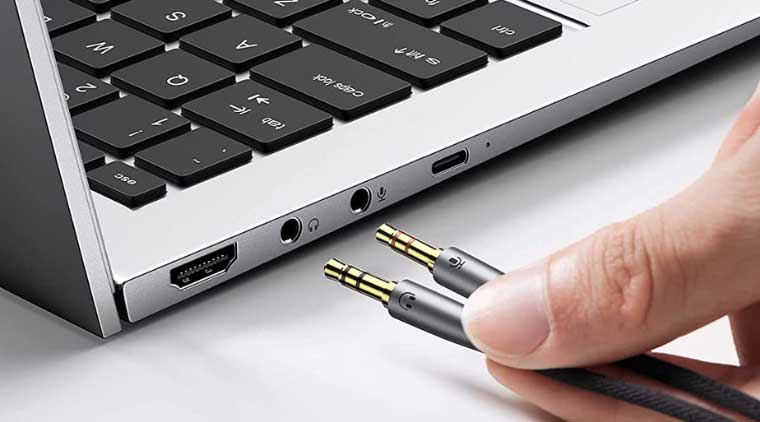
Lỗi không đánh được số trên bàn phím laptop Dell là tình trạng khá khó chịu, nhất là khi bạn thường xuyên nhập mật khẩu, mã OTP, số liệu Excel, hóa đơn, chứng từ, tài khoản ngân hàng hoặc dữ liệu học tập. Có người chỉ không gõ được cụm phím số bên phải, có người lại không nhập được hàng số phía trên chữ cái, cũng có trường hợp nhấn số nhưng con trỏ lại di chuyển như phím mũi tên. Điểm quan trọng là không phải lúc nào laptop Dell không gõ được số cũng đồng nghĩa với việc bàn phím đã hỏng. Nhiều trường hợp chỉ do Num Lock bị tắt, nhấn nhầm tổ hợp phím Fn, bật nhầm Mouse Keys, sai cài đặt bàn phím, lỗi driver sau khi cập nhật Windows hoặc bàn phím bị bụi bẩn làm kẹt phím. Tuy nhiên, nếu máy từng bị rơi, vào nước, phím số liệt hoàn toàn hoặc chập chờn kéo dài thì khả năng cao liên quan đến phần cứng.
Xem thêm: Lỗi màn hình xanh laptop
Contents
- 1 Dấu hiệu thường gặp khi laptop Dell không đánh được số
- 2 Nguyên nhân lỗi không đánh được số trên bàn phím laptop Dell
- 2.1 1. Chưa bật Num Lock hoặc nhấn nhầm phím Num Lock
- 2.2 2. Bật nhầm Mouse Keys trên Windows
- 2.3 3. Bàn phím bị khóa bởi Filter Keys, Sticky Keys hoặc cài đặt trợ năng
- 2.4 4. Driver bàn phím bị lỗi hoặc xung đột sau khi cập nhật Windows
- 2.5 5. Sai ngôn ngữ bàn phím, bộ gõ hoặc layout nhập liệu
- 2.6 6. Bàn phím Dell bị bụi, kẹt phím hoặc dính chất lỏng
- 2.7 7. Cáp bàn phím lỏng hoặc bàn phím bị hỏng phần cứng
- 3 Cách sửa lỗi không đánh được số trên bàn phím laptop Dell tại nhà
- 3.1 Cách 1: Kiểm tra và bật lại Num Lock
- 3.2 Cách 2: Dùng bàn phím ảo để bật Num Lock
- 3.3 Cách 3: Tắt Mouse Keys khi cụm phím số biến thành phím điều khiển chuột
- 3.4 Cách 4: Tắt Filter Keys, Sticky Keys và kiểm tra cài đặt trợ năng
- 3.5 Cách 5: Kiểm tra bộ gõ tiếng Việt và layout bàn phím
- 3.6 Cách 6: Gỡ và cài lại driver bàn phím Dell
- 3.7 Cách 7: Dùng bàn phím rời để khoanh vùng lỗi
- 3.8 Cách 8: Vệ sinh bàn phím đúng cách
- 3.9 Cách 9: Kiểm tra bàn phím trong BIOS hoặc bằng Dell SupportAssist
- 4 Có nên chỉnh Registry để bật Num Lock khi khởi động?
- 5 Khi nào lỗi không đánh được số trên laptop Dell là lỗi phần cứng?
- 6 Bảng tóm tắt nguyên nhân và cách xử lý nhanh
- 7 Laptop Dell lỗi bàn phím số có nên sửa hay bán lại?
- 8 Vì sao nên liên hệ Laptop Minh Đương khi laptop Dell đã cũ hoặc lỗi bàn phím?
- 9 Cách hạn chế lỗi không đánh được số trên bàn phím laptop Dell
- 10 Câu hỏi thường gặp về lỗi không đánh được số trên bàn phím laptop Dell
- 10.1 1. Vì sao laptop Dell không đánh được số dù bàn phím vẫn gõ chữ bình thường?
- 10.2 2. Laptop Dell không có phím Num Lock thì bật bằng cách nào?
- 10.3 3. Nhấn số nhưng con trỏ chuột di chuyển là lỗi gì?
- 10.4 4. Cài lại driver có làm mất dữ liệu không?
- 10.5 5. Khi nào cần thay bàn phím laptop Dell?
- 10.6 6. Laptop Dell lỗi bàn phím số có bán lại được không?
- 10.7 7. Nên sửa bàn phím hay bán laptop Dell cũ?
Dấu hiệu thường gặp khi laptop Dell không đánh được số

Trước khi sửa lỗi, bạn nên xác định chính xác máy đang gặp tình trạng nào. Mỗi biểu hiện có thể liên quan đến một nguyên nhân khác nhau.
- Nhấn các phím số 0-9 ở hàng trên nhưng không hiện ký tự.
- Chỉ cụm phím số bên phải không gõ được, còn hàng số phía trên vẫn dùng bình thường.
- Nhấn số ở cụm phím phụ nhưng con trỏ di chuyển lên, xuống, trái, phải.
- Một vài số như 1, 2, 3 hoặc 7, 8, 9 bị liệt, các phím còn lại vẫn dùng được.
- Gõ số nhưng ra ký tự lạ, sai dấu hoặc sai định dạng.
- Bàn phím Dell lúc gõ được số, lúc không, phải nhấn mạnh mới ăn phím.
- Sau khi cập nhật Windows, cài phần mềm mới hoặc vệ sinh máy, bàn phím bắt đầu lỗi.
- Dùng bàn phím ảo vẫn gõ được số nhưng bàn phím vật lý thì không.
Việc phân loại đúng biểu hiện sẽ giúp bạn tránh sửa sai hướng. Ví dụ, nếu chỉ cụm phím số bên phải không hoạt động, khả năng đầu tiên cần kiểm tra là Num Lock hoặc Mouse Keys. Nếu cả hàng số trên cùng cũng không gõ được, bạn nên kiểm tra driver, cài đặt bàn phím, phần mềm gõ tiếng Việt hoặc lỗi phần cứng.
Nguyên nhân lỗi không đánh được số trên bàn phím laptop Dell
1. Chưa bật Num Lock hoặc nhấn nhầm phím Num Lock
Đây là nguyên nhân phổ biến nhất. Trên các dòng laptop Dell có cụm phím số riêng, phím Num Lock dùng để bật hoặc tắt chế độ nhập số. Khi Num Lock tắt, cụm phím số có thể chuyển sang chức năng điều hướng như Home, End, Page Up, Page Down hoặc các phím mũi tên. Vì vậy, bạn nhấn số nhưng màn hình không hiện số, khiến nhiều người tưởng bàn phím bị hỏng.
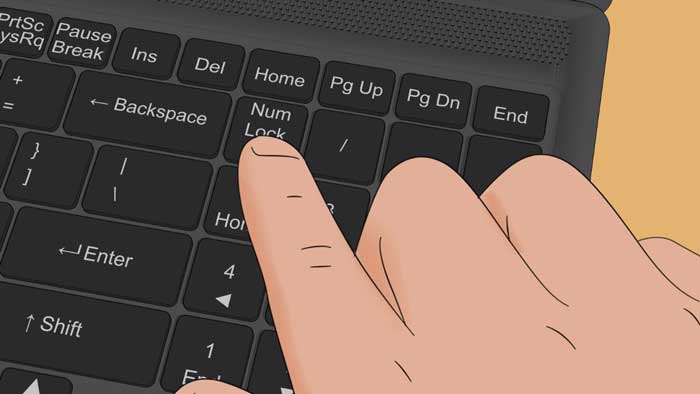
Với một số mẫu Dell Inspiron, Vostro, Latitude hoặc XPS thiết kế gọn, phím Num Lock có thể không nằm riêng mà được tích hợp với một phím chức năng khác. Khi đó, bạn cần dùng tổ hợp Fn + Num Lock hoặc Fn + phím có ký hiệu NumLk.
2. Bật nhầm Mouse Keys trên Windows
Mouse Keys là tính năng trợ năng của Windows, cho phép dùng cụm phím số để điều khiển con trỏ chuột. Khi tính năng này được bật, các phím số bên phải có thể không nhập số như bình thường mà chuyển sang điều khiển con trỏ. Đây là lỗi nhiều người bỏ qua vì nhìn bên ngoài bàn phím vẫn bình thường, không có dấu hiệu hư hỏng.
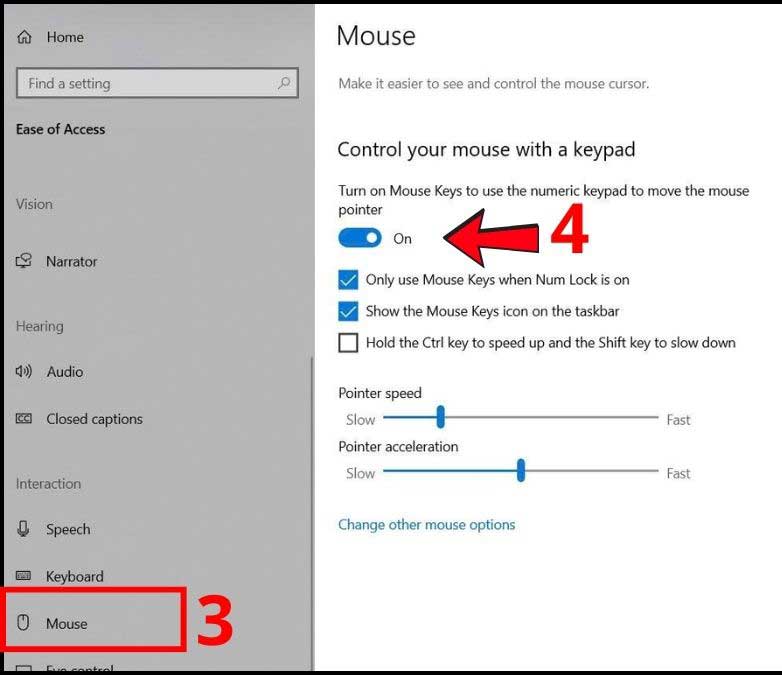
Biểu hiện dễ nhận biết là khi nhấn 2, 4, 6, 8 trên cụm phím số, con trỏ chuột hoặc điểm chọn trên màn hình có dấu hiệu di chuyển. Trường hợp này không cần thay bàn phím, bạn chỉ cần tắt Mouse Keys trong phần Accessibility của Windows.
3. Bàn phím bị khóa bởi Filter Keys, Sticky Keys hoặc cài đặt trợ năng
Windows có nhiều tính năng hỗ trợ người dùng như Filter Keys, Sticky Keys, Toggle Keys. Nếu vô tình bật các tính năng này, bàn phím có thể phản hồi chậm, bỏ qua phím bấm nhanh hoặc phát ra âm thanh khi nhấn Num Lock, Caps Lock. Với người dùng không quen, hiện tượng này dễ bị nhầm thành lỗi bàn phím laptop Dell không gõ được số.
Đặc biệt, Filter Keys có thể khiến máy bỏ qua những lần nhấn phím ngắn hoặc liên tiếp. Khi nhập số nhanh trong Excel, nhập mã xác minh hoặc nhập mật khẩu, bạn sẽ thấy máy nhận phím rất chậm hoặc không nhận đủ số.
4. Driver bàn phím bị lỗi hoặc xung đột sau khi cập nhật Windows
Driver là thành phần giúp hệ điều hành nhận diện và điều khiển bàn phím. Sau khi cập nhật Windows, cài phần mềm tối ưu hệ thống, cài driver tự động không phù hợp hoặc máy bị lỗi hệ thống, driver bàn phím có thể hoạt động không ổn định. Khi đó, laptop Dell có thể không nhận một số phím, trong đó có phím số.
Lỗi driver thường có dấu hiệu như bàn phím chập chờn, lúc nhận lúc không, bàn phím rời vẫn dùng bình thường, hoặc lỗi xuất hiện sau khi cập nhật hệ điều hành. Trong nhiều trường hợp, chỉ cần gỡ driver bàn phím trong Device Manager rồi khởi động lại máy để Windows tự cài lại là có thể xử lý được.
5. Sai ngôn ngữ bàn phím, bộ gõ hoặc layout nhập liệu
Nếu gõ số nhưng hiện ký tự khác, bị sai dấu, hoặc một số phím cho ra kết quả không đúng, nguyên nhân có thể nằm ở layout bàn phím, bộ gõ tiếng Việt hoặc thiết lập ngôn ngữ trong Windows. Ví dụ, bạn đang dùng kiểu gõ khác với thói quen, chuyển nhầm layout bàn phím, hoặc phần mềm gõ tiếng Việt bị xung đột với ứng dụng đang mở.
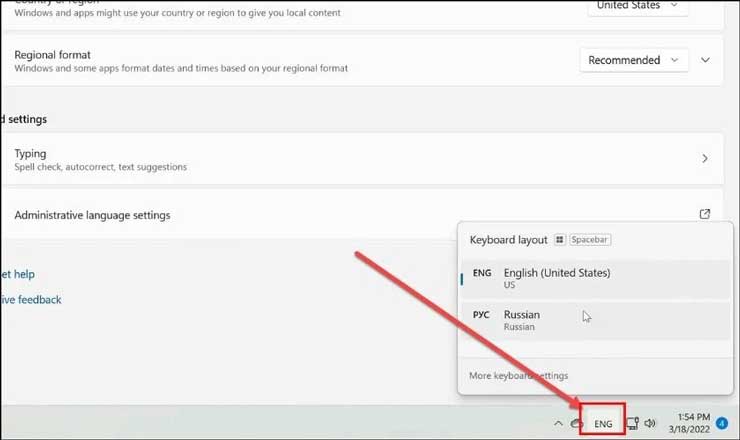
Trường hợp này thường không phải lỗi phần cứng. Bạn nên kiểm tra lại bộ gõ Unikey, EVKey, ngôn ngữ nhập liệu trong thanh taskbar và thử gõ trong nhiều ứng dụng khác nhau như Notepad, trình duyệt, Word, Excel để xác định lỗi có xảy ra toàn hệ thống hay chỉ trong một phần mềm.
6. Bàn phím Dell bị bụi, kẹt phím hoặc dính chất lỏng
Laptop sử dụng lâu ngày rất dễ tích tụ bụi, tóc, vụn thức ăn hoặc dị vật nhỏ dưới khe phím. Với các phím số ít dùng hơn phím chữ, bụi bẩn có thể khiến phím bấm không nảy, phải nhấn mạnh hoặc không nhận tín hiệu. Nếu laptop từng bị đổ nước, cà phê, trà sữa hoặc làm việc trong môi trường ẩm, mạch phím có thể bị oxy hóa, chập hoặc đứt đường tín hiệu.
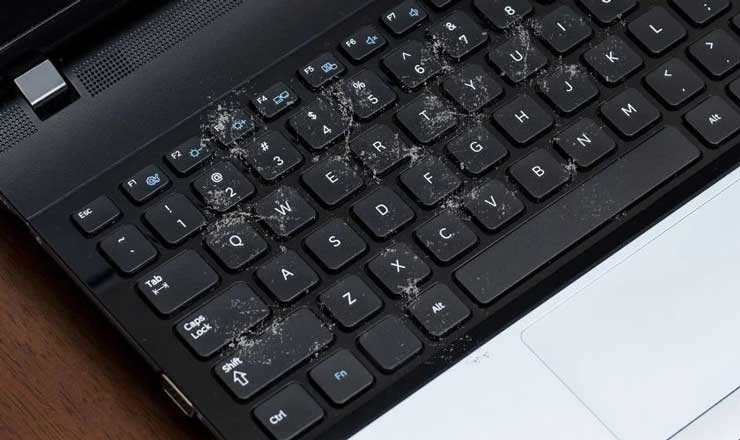
Dấu hiệu thường gặp là chỉ một vài phím số bị liệt, phím bấm có cảm giác kẹt, phím nảy chậm, gõ lúc được lúc không. Nếu đã vệ sinh nhẹ bên ngoài nhưng không cải thiện, bạn không nên tự tháo bàn phím nếu chưa có kinh nghiệm vì có thể làm đứt cáp hoặc gãy ngàm.
7. Cáp bàn phím lỏng hoặc bàn phím bị hỏng phần cứng
Nếu laptop Dell từng bị rơi, va đập, tháo máy, thay pin, nâng cấp ổ cứng, vệ sinh bên trong hoặc sửa chữa trước đó, cáp bàn phím có thể bị lỏng. Khi cáp tiếp xúc không ổn định, bàn phím có thể mất một vùng phím, trong đó có khu vực số.
Trường hợp nặng hơn là bàn phím đã hỏng mạch, hỏng lớp tiếp xúc hoặc bị liệt phím do tuổi thọ linh kiện. Khi đó, các cách phần mềm như bật Num Lock, tắt Mouse Keys, cài lại driver thường không mang lại hiệu quả lâu dài. Bạn cần kiểm tra phần cứng hoặc thay bàn phím mới.
Cách sửa lỗi không đánh được số trên bàn phím laptop Dell tại nhà
Cách 1: Kiểm tra và bật lại Num Lock
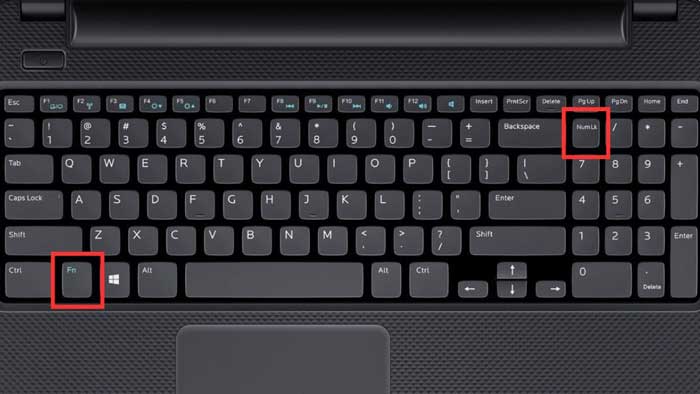
Đầu tiên, hãy nhìn trên bàn phím xem có phím Num Lock, NumLk hoặc biểu tượng khóa số hay không. Nhấn một lần để bật chế độ nhập số, sau đó thử gõ lại trong Notepad hoặc ô tìm kiếm Windows.
Nếu laptop Dell của bạn có đèn báo Num Lock, hãy kiểm tra đèn có sáng hay không. Nếu đèn sáng, cụm phím số thường đang ở chế độ nhập số. Nếu đèn tắt, hãy nhấn Num Lock lại lần nữa.
Với một số dòng máy không có phím Num Lock riêng, hãy thử các tổ hợp sau:
- Fn + Num Lock
- Fn + F11
- Fn + Insert
- Fn + phím có ký hiệu NumLk hoặc hình bàn phím số
Sau mỗi lần thử, bạn nên mở Notepad và nhập dãy 1234567890 để kiểm tra. Không nên thử trực tiếp trong ô mật khẩu vì bạn sẽ khó quan sát ký tự nhập vào.
Cách 2: Dùng bàn phím ảo để bật Num Lock
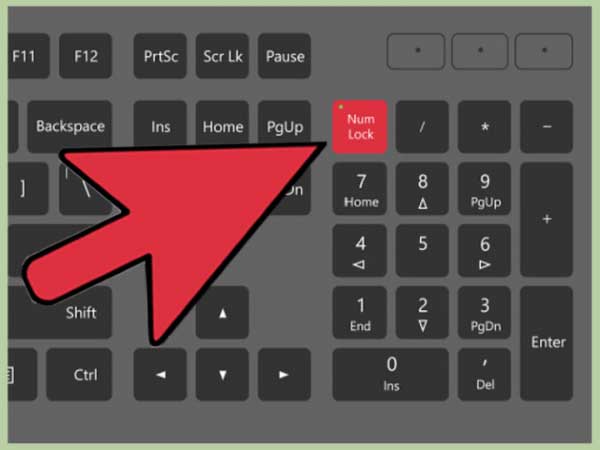
Nếu không tìm thấy phím Num Lock trên bàn phím vật lý, bạn có thể dùng bàn phím ảo của Windows.
- Nhấn Windows + R.
- Gõ osk rồi nhấn Enter.
- Khi bàn phím ảo hiện ra, chọn Options.
- Bật mục Turn on numeric key pad nếu có.
- Nhấn phím NumLock trên bàn phím ảo.
- Thử nhập lại số trên bàn phím laptop Dell.
Cách này hữu ích với các dòng laptop Dell mỏng nhẹ không có cụm phím số riêng hoặc người dùng không xác định được phím Num Lock nằm ở đâu.
Cách 3: Tắt Mouse Keys khi cụm phím số biến thành phím điều khiển chuột
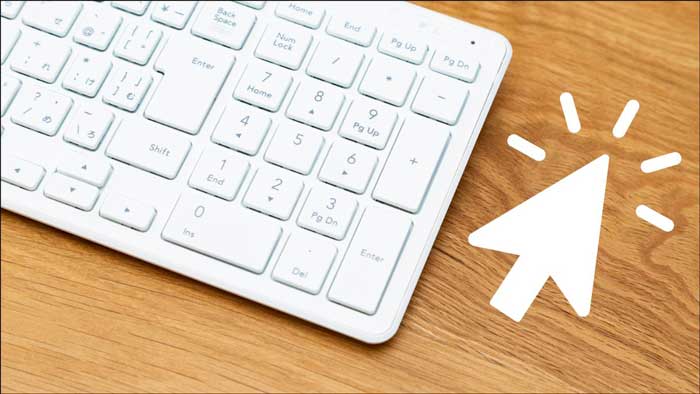
Nếu bạn nhấn số nhưng con trỏ chuột di chuyển, khả năng cao Mouse Keys đang bật. Hãy tắt theo cách sau:
- Nhấn Windows + I để mở Settings.
- Chọn Accessibility hoặc Ease of Access.
- Chọn mục Mouse.
- Tắt Mouse Keys hoặc mục điều khiển chuột bằng bàn phím số.
- Thử gõ lại cụm phím số bên phải.
Bạn cũng nên kiểm tra xem có nhấn nhầm tổ hợp Alt + Shift + Num Lock hay không, vì đây là phím tắt có thể bật Mouse Keys trên Windows.
Cách 4: Tắt Filter Keys, Sticky Keys và kiểm tra cài đặt trợ năng
Nếu bàn phím Dell nhận phím chậm, bỏ phím hoặc phải giữ lâu mới hiện số, hãy kiểm tra Filter Keys.
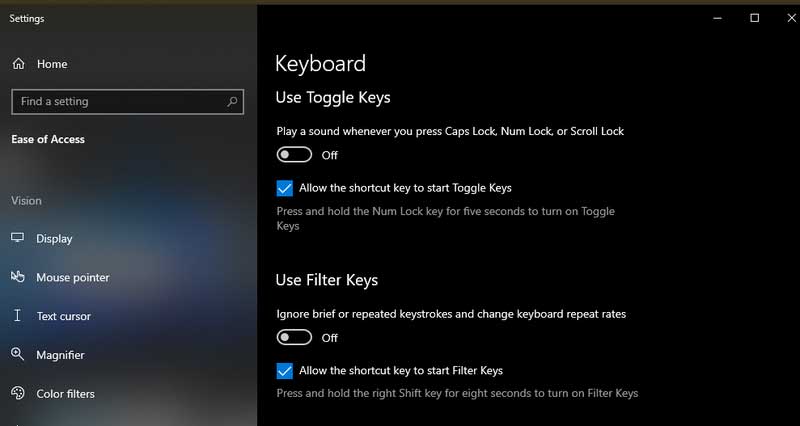
- Mở Settings.
- Vào Accessibility.
- Chọn Keyboard.
- Tắt Sticky Keys, Filter Keys và các tùy chọn không cần thiết.
- Khởi động lại máy và thử nhập số lại.
Ngoài ra, bạn có thể nhấn Windows + U để mở nhanh phần trợ năng. Đây là bước nên làm trước khi nghĩ đến việc thay bàn phím, vì nhiều máy chỉ bị thay đổi thiết lập trong Windows.
Cách 5: Kiểm tra bộ gõ tiếng Việt và layout bàn phím
Khi gõ số nhưng ra ký tự khác hoặc nhập liệu sai trong một số phần mềm, hãy thử tắt tạm Unikey, EVKey hoặc chuyển sang chế độ English. Sau đó mở Notepad và gõ lại các phím số.
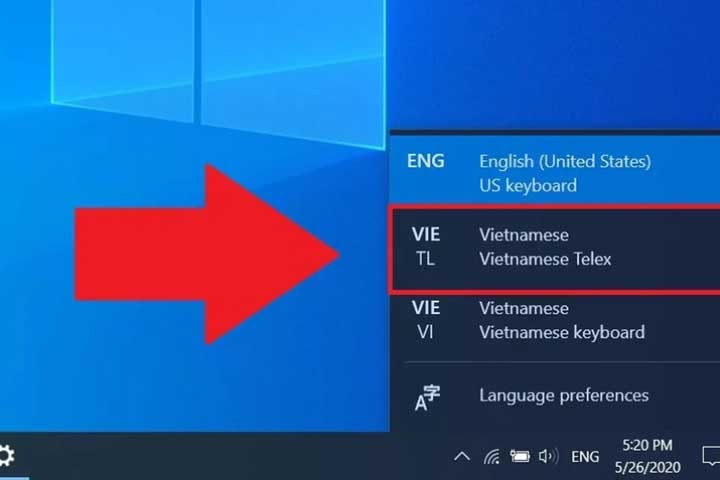
Bạn cũng nên kiểm tra ngôn ngữ bàn phím ở góc phải thanh taskbar. Nếu đang dùng layout không quen, hãy chuyển về English US hoặc Vietnamese phù hợp. Một số phần mềm kế toán, Excel, trình duyệt hoặc form nhập liệu có thể xử lý ký tự khác nhau, vì vậy cần thử ở nhiều nơi để xác định lỗi nằm ở bàn phím hay phần mềm.
Cách 6: Gỡ và cài lại driver bàn phím Dell
Nếu lỗi xuất hiện sau khi cập nhật Windows hoặc cài phần mềm mới, bạn nên làm mới driver bàn phím.
- Nhấn chuột phải vào nút Start.
- Chọn Device Manager.
- Mở mục Keyboards.
- Nhấn chuột phải vào bàn phím đang hiển thị.
- Chọn Uninstall device.
- Khởi động lại laptop Dell.
Sau khi khởi động lại, Windows thường tự nhận và cài lại driver bàn phím. Nếu máy vẫn lỗi, bạn có thể kiểm tra cập nhật Windows hoặc truy cập trang hỗ trợ của Dell để tải driver, BIOS hoặc công cụ kiểm tra phù hợp với model máy.
Cách 7: Dùng bàn phím rời để khoanh vùng lỗi
Kết nối một bàn phím USB hoặc bàn phím Bluetooth với laptop Dell rồi thử nhập số. Kết quả sẽ giúp bạn xác định hướng xử lý nhanh hơn.
| Kết quả kiểm tra | Khả năng nguyên nhân | Hướng xử lý |
|---|---|---|
| Bàn phím rời gõ số bình thường | Bàn phím laptop Dell có thể bị lỗi phần cứng, kẹt phím, lỏng cáp hoặc hỏng mạch | Vệ sinh, kiểm tra cáp, thay bàn phím nếu cần |
| Bàn phím rời cũng không gõ được số | Có thể do cài đặt Windows, Mouse Keys, driver, layout hoặc phần mềm | Kiểm tra lại phần mềm, cài đặt bàn phím, driver |
| Bàn phím ảo gõ được, bàn phím vật lý không gõ được | Nghiêng nhiều về lỗi bàn phím vật lý | Kiểm tra phần cứng hoặc cân nhắc thay bàn phím |
| Chỉ một vài số bị liệt | Có thể do kẹt phím, bụi, oxy hóa hoặc hỏng tiếp điểm | Vệ sinh chuyên sâu hoặc thay bàn phím |
Cách 8: Vệ sinh bàn phím đúng cách
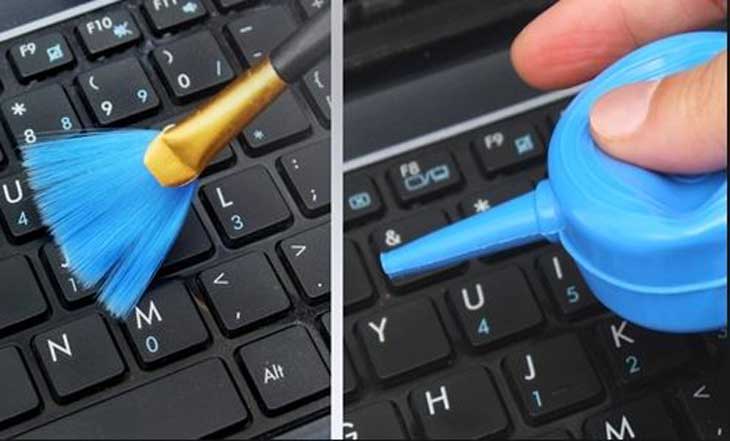
Nếu nghi ngờ phím số bị bụi hoặc kẹt, bạn có thể vệ sinh nhẹ tại nhà. Trước khi vệ sinh, hãy tắt máy, rút sạc và tháo các thiết bị kết nối ngoài. Dùng cọ mềm, bóng thổi bụi hoặc bình khí nén chuyên dụng để làm sạch khe phím. Không nên xịt dung dịch trực tiếp vào bàn phím, không dùng khăn quá ướt và không cạy phím bằng vật cứng nếu bạn không chắc cơ chế phím.
Với laptop từng bị đổ nước, bạn nên tắt máy ngay, ngắt nguồn và không cố gõ thử liên tục. Việc tiếp tục sử dụng khi bàn phím còn ẩm có thể làm chập mạch nặng hơn. Trường hợp này nên đem máy đi kiểm tra càng sớm càng tốt.
Cách 9: Kiểm tra bàn phím trong BIOS hoặc bằng Dell SupportAssist
Nếu muốn biết lỗi có phải do Windows hay không, bạn có thể thử kiểm tra bàn phím ngoài hệ điều hành. Khởi động lại máy Dell, nhấn F2 hoặc F12 tùy dòng để vào BIOS hoặc menu kiểm tra. Nếu phím số vẫn không phản hồi trong môi trường BIOS, khả năng lỗi phần cứng sẽ cao hơn.
Nhiều laptop Dell cũng có thể kiểm tra bằng công cụ Dell SupportAssist. Công cụ này cho phép test từng phần cứng, trong đó có bàn phím. Nếu bài kiểm tra báo phím không phản hồi, bạn nên cân nhắc vệ sinh sâu, kiểm tra cáp hoặc thay bàn phím.
Có nên chỉnh Registry để bật Num Lock khi khởi động?
Một số hướng dẫn trên mạng đề xuất chỉnh Registry để Num Lock tự bật khi khởi động Windows. Cách này có thể hữu ích nếu máy thường xuyên tắt Num Lock sau mỗi lần mở máy. Tuy nhiên, Registry là khu vực nhạy cảm của hệ thống. Nếu chỉnh sai, Windows có thể phát sinh lỗi khác.
Nếu bạn không rành kỹ thuật, hãy ưu tiên các bước an toàn hơn như bật Num Lock thủ công, dùng bàn phím ảo, kiểm tra cài đặt Accessibility và cập nhật driver. Chỉ nên chỉnh Registry khi đã sao lưu dữ liệu quan trọng và hiểu rõ thao tác mình đang thực hiện.
Khi nào lỗi không đánh được số trên laptop Dell là lỗi phần cứng?
Bạn nên nghi ngờ lỗi phần cứng nếu laptop Dell có một trong các dấu hiệu sau:
- Chỉ một nhóm phím số bị liệt cố định, không thay đổi sau khi cài lại driver.
- Phím số phải nhấn rất mạnh mới nhận hoặc nhận nhiều lần một ký tự.
- Bàn phím từng bị đổ nước, rơi, va đập hoặc tháo lắp trước đó.
- Bàn phím ảo và bàn phím rời hoạt động bình thường, chỉ bàn phím laptop bị lỗi.
- Lỗi xuất hiện cả trong BIOS hoặc công cụ kiểm tra phần cứng.
- Nhiều phím khác ngoài phím số cũng bắt đầu chập chờn.
Khi gặp các dấu hiệu này, việc tiếp tục chỉnh phần mềm thường không giải quyết triệt để. Bạn nên đem máy đến kỹ thuật viên để kiểm tra cáp, vệ sinh sâu hoặc thay bàn phím. Với laptop Dell đời cũ, giá trị máy thấp, pin yếu, ổ cứng lỗi, màn hình xuống màu hoặc hiệu năng không còn đáp ứng công việc, bạn nên tính toán giữa chi phí sửa và giá trị sử dụng thực tế.
Bảng tóm tắt nguyên nhân và cách xử lý nhanh
| Hiện tượng | Nguyên nhân thường gặp | Cách xử lý nên thử trước |
|---|---|---|
| Cụm phím số bên phải không nhập được số | Num Lock tắt | Nhấn Num Lock hoặc Fn + Num Lock |
| Nhấn số nhưng con trỏ di chuyển | Mouse Keys đang bật | Tắt Mouse Keys trong Accessibility |
| Gõ số lúc được lúc không | Bụi, kẹt phím, driver lỗi | Vệ sinh nhẹ, cài lại driver |
| Gõ số ra ký tự lạ | Sai layout, lỗi bộ gõ | Kiểm tra ngôn ngữ bàn phím, tắt Unikey/EVKey để thử |
| Một vài phím số bị liệt hoàn toàn | Hỏng tiếp điểm, cáp lỏng, mạch phím lỗi | Test bàn phím rời, kiểm tra phần cứng |
| Sau cập nhật Windows thì bàn phím lỗi | Driver xung đột | Gỡ driver trong Device Manager, khởi động lại |
Laptop Dell lỗi bàn phím số có nên sửa hay bán lại?
Nếu laptop Dell còn mới, cấu hình tốt, pin ổn, màn hình đẹp và chỉ lỗi bàn phím, việc sửa hoặc thay bàn phím là lựa chọn hợp lý. Chi phí thay bàn phím tùy dòng Dell, loại bàn phím, có đèn nền hay không và tình trạng khung máy.
Tuy nhiên, nếu laptop đã sử dụng nhiều năm, cấu hình yếu, pin chai, bản lề lỏng, ổ cứng chậm, màn hình xuống màu hoặc thường xuyên phát sinh lỗi, bạn nên cân nhắc kỹ. Sửa bàn phím chỉ giải quyết một vấn đề, trong khi các linh kiện khác vẫn có thể tiếp tục xuống cấp. Với người cần máy ổn định cho công việc, học tập hoặc kinh doanh, bán lại laptop cũ để lên đời máy khác đôi khi kinh tế hơn.
Tại TP.HCM, Laptop Minh Đương hỗ trợ thu mua laptop Dell cũ, laptop lỗi bàn phím, laptop văn phòng, laptop sinh viên, laptop doanh nghiệp đã qua sử dụng. Máy bị lỗi không đánh được số, liệt vài phím, hỏng bàn phím, pin yếu hoặc ngoại hình trầy xước vẫn có thể được xem xét thu mua tùy tình trạng thực tế.
Vì sao nên liên hệ Laptop Minh Đương khi laptop Dell đã cũ hoặc lỗi bàn phím?
Laptop Minh Đương tập trung vào dịch vụ thu mua laptop cũ tại TP.HCM, phù hợp với người dùng đang có laptop Dell bị lỗi bàn phím nhưng không muốn tiếp tục sửa chữa. Thay vì để máy nằm một chỗ, bạn có thể kiểm tra tình trạng, định giá và bán lại để thu hồi chi phí.
- Hỗ trợ thu mua nhiều dòng laptop Dell như Inspiron, Vostro, Latitude, XPS, Precision.
- Nhận máy cũ, máy lỗi bàn phím, máy xuống pin, máy ngoại hình trầy xước tùy tình trạng.
- Định giá dựa trên model, cấu hình, ngoại hình, màn hình, pin, ổ cứng và lỗi thực tế.
- Phù hợp với khách hàng tại TP.HCM muốn bán nhanh laptop Dell đã qua sử dụng.
- Hạn chế tình trạng sửa đi sửa lại nhiều lần nhưng máy vẫn không ổn định.
Nếu bạn chưa chắc nên sửa hay bán, hãy kiểm tra theo các bước trong bài trước. Nếu lỗi chỉ do Num Lock hoặc cài đặt Windows, bạn có thể tự khắc phục. Nếu lỗi nghiêng về phần cứng và máy đã cũ, bán lại laptop Dell cũ là phương án đáng cân nhắc.
Cách hạn chế lỗi không đánh được số trên bàn phím laptop Dell
Để tránh lỗi tái diễn, bạn nên duy trì một số thói quen sử dụng đơn giản:
- Không ăn uống gần laptop, đặc biệt là cà phê, nước ngọt, trà sữa.
- Vệ sinh bàn phím định kỳ bằng cọ mềm hoặc dụng cụ chuyên dụng.
- Không dùng lực quá mạnh khi nhập số, nhất là với máy đã cũ.
- Tránh tự tháo phím nếu không biết cơ chế ngàm của dòng máy Dell đang dùng.
- Cập nhật Windows và driver từ nguồn đáng tin cậy.
- Kiểm tra Num Lock trước khi nhập dữ liệu quan trọng.
- Dùng bàn phím rời nếu thường xuyên nhập số lượng lớn trong Excel hoặc phần mềm kế toán.
- Sao lưu dữ liệu quan trọng trước khi đem máy đi sửa hoặc bán lại.
Câu hỏi thường gặp về lỗi không đánh được số trên bàn phím laptop Dell
1. Vì sao laptop Dell không đánh được số dù bàn phím vẫn gõ chữ bình thường?
Nguyên nhân thường gặp là Num Lock đang tắt, Mouse Keys đang bật, sai layout bàn phím hoặc cụm phím số bị lỗi riêng. Nếu hàng chữ vẫn gõ bình thường, bạn nên kiểm tra Num Lock và cài đặt trợ năng trước khi nghĩ đến hỏng bàn phím.
2. Laptop Dell không có phím Num Lock thì bật bằng cách nào?
Bạn có thể thử tổ hợp Fn + Num Lock, Fn + Insert, Fn + F11 hoặc mở bàn phím ảo bằng lệnh osk để bật Num Lock. Vị trí phím có thể khác nhau tùy dòng Dell Inspiron, Vostro, Latitude hoặc XPS.
3. Nhấn số nhưng con trỏ chuột di chuyển là lỗi gì?
Đây thường là do tính năng Mouse Keys của Windows đang bật. Tính năng này biến cụm phím số thành bộ điều khiển chuột. Bạn chỉ cần vào Settings, chọn Accessibility, vào Mouse và tắt Mouse Keys.
4. Cài lại driver có làm mất dữ liệu không?
Gỡ và cài lại driver bàn phím trong Device Manager thường không làm mất dữ liệu cá nhân. Tuy nhiên, bạn vẫn nên lưu công việc đang mở trước khi thao tác vì máy cần khởi động lại.
5. Khi nào cần thay bàn phím laptop Dell?
Bạn nên thay bàn phím nếu một số phím bị liệt cố định, phím bấm không nảy, máy từng vào nước, bàn phím rời hoạt động bình thường nhưng bàn phím laptop vẫn lỗi, hoặc lỗi xuất hiện cả ngoài Windows.
6. Laptop Dell lỗi bàn phím số có bán lại được không?
Có. Laptop Dell lỗi bàn phím số, liệt vài phím hoặc bàn phím chập chờn vẫn có thể bán lại tùy tình trạng tổng thể của máy. Laptop Minh Đương hỗ trợ thu mua laptop Dell cũ tại TP.HCM, bao gồm nhiều trường hợp máy đã qua sử dụng hoặc có lỗi.
7. Nên sửa bàn phím hay bán laptop Dell cũ?
Nếu máy còn mới, cấu hình tốt và chỉ lỗi bàn phím, bạn có thể sửa. Nếu máy đã cũ, pin yếu, hiệu năng chậm, màn hình xuống cấp hoặc phát sinh nhiều lỗi, bán lại để nâng cấp máy khác có thể hợp lý hơn về lâu dài.
Xem thêm: Lỗi ổ cứng laptop