Lỗi màn hình xanh laptop là tình trạng khiến nhiều người dùng lo lắng vì máy có thể đang làm việc bình thường thì đột ngột hiện màn hình xanh, báo lỗi rồi tự khởi động lại. Có trường hợp chỉ xảy ra một lần do xung đột tạm thời, nhưng cũng có trường hợp laptop bị màn hình xanh liên tục, không vào được Windows, treo ở màn hình khởi động hoặc mất dữ liệu đang làm dở. Với người dùng phổ thông, lỗi này khá khó chịu vì không phải lúc nào cũng biết nguyên nhân nằm ở Windows, driver, RAM, ổ cứng hay phần cứng bên trong. Nếu xử lý sai cách, đặc biệt là tự cài lại Windows hoặc tháo máy khi chưa sao lưu dữ liệu, tình trạng có thể nặng hơn.
Xem thêm: Lỗi ổ cứng laptop
Contents
- 1 Lỗi màn hình xanh laptop là gì?
- 2 Phân biệt lỗi màn hình xanh Windows và màn hình bị ám xanh
- 3 Dấu hiệu laptop bị lỗi màn hình xanh
- 4 Nguyên nhân laptop bị lỗi màn hình xanh
- 4.1 1. Lỗi Windows hoặc bản cập nhật không tương thích
- 4.2 2. Driver bị lỗi, thiếu hoặc xung đột
- 4.3 3. RAM bị lỗi hoặc không tương thích
- 4.4 4. Ổ cứng HDD/SSD có vấn đề
- 4.5 5. Laptop quá nóng
- 4.6 6. Phần mềm xung đột hoặc nhiễm virus
- 4.7 7. Thiết bị ngoại vi gây xung đột
- 4.8 8. Lỗi mainboard, GPU hoặc nguồn cấp
- 5 Các mã lỗi màn hình xanh laptop thường gặp
- 6 Cách khắc phục lỗi màn hình xanh laptop tại nhà
- 6.1 Bước 1: Ghi lại mã lỗi trước khi sửa
- 6.2 Bước 2: Khởi động lại laptop
- 6.3 Bước 3: Rút toàn bộ thiết bị ngoại vi
- 6.4 Bước 4: Vào Safe Mode để kiểm tra
- 6.5 Bước 5: Gỡ phần mềm mới cài
- 6.6 Bước 6: Cập nhật hoặc quay lại driver cũ
- 6.7 Bước 7: Gỡ bản cập nhật Windows gần nhất
- 6.8 Bước 8: Chạy lệnh sửa lỗi hệ thống
- 6.9 Bước 9: Kiểm tra RAM
- 6.10 Bước 10: Kiểm tra ổ cứng SSD/HDD
- 6.11 Bước 11: Kiểm tra nhiệt độ và vệ sinh laptop
- 6.12 Bước 12: Reset hoặc cài lại Windows khi cần thiết
- 7 Laptop bị màn hình xanh có mất dữ liệu không?
- 8 Khi nào nên mang laptop đi kiểm tra kỹ thuật?
- 9 Laptop cũ bị lỗi màn hình xanh: nên sửa hay bán lại?
- 10 Laptop Minh Đương thu mua laptop lỗi màn hình xanh tại TP.HCM
- 11 Cách hạn chế lỗi màn hình xanh laptop trong quá trình sử dụng
- 12 Câu hỏi thường gặp về lỗi màn hình xanh laptop
Lỗi màn hình xanh laptop là gì?
Lỗi màn hình xanh, thường gọi là BSOD, là tình trạng hệ điều hành Windows gặp lỗi nghiêm trọng và buộc phải dừng hoạt động để bảo vệ hệ thống. Khi đó, màn hình laptop chuyển sang nền xanh, hiển thị dòng thông báo như “Your device ran into a problem and needs to restart” kèm theo một mã lỗi, còn gọi là Stop Code.

Nói dễ hiểu, đây không đơn thuần là lỗi màn hình hiển thị. Phần lớn trường hợp màn hình xanh liên quan đến hệ điều hành, driver, bộ nhớ RAM, ổ cứng, phần mềm hoặc phần cứng bên trong máy. Vì vậy, nếu chỉ thay màn hình khi chưa kiểm tra kỹ, có thể không giải quyết được vấn đề.
Phân biệt lỗi màn hình xanh Windows và màn hình bị ám xanh
Nhiều người tìm kiếm “lỗi màn hình xanh laptop” nhưng thực tế đang gặp hai tình huống khác nhau:
| Tình trạng | Dấu hiệu | Khả năng nguyên nhân |
|---|---|---|
| Lỗi màn hình xanh Windows | Màn hình xanh toàn bộ, có chữ trắng, có Stop Code, máy tự restart | Lỗi Windows, driver, RAM, ổ cứng, phần mềm, phần cứng |
| Màn hình laptop bị ám xanh | Màn hình vẫn vào Windows, hình ảnh bị ngả xanh, sai màu | Lỗi cáp màn hình, tấm nền, card đồ họa, cài đặt màu, driver VGA |
| Màn hình xanh không chữ | Màn hình xanh trơn, không có mã lỗi | Có thể do màn hình, cáp màn hình, GPU hoặc lỗi hiển thị |
Nếu laptop hiện màn hình xanh có chữ trắng và mã lỗi, hãy ưu tiên kiểm tra theo hướng BSOD. Nếu máy vẫn dùng được nhưng màu sắc bị xanh, nên kiểm tra màn hình, cáp màn hình và driver đồ họa.
Dấu hiệu laptop bị lỗi màn hình xanh
Laptop bị màn hình xanh không phải lúc nào cũng giống nhau. Một số dấu hiệu thường gặp gồm:
- Máy đang dùng thì đột ngột hiện màn hình xanh và tự khởi động lại.
- Lỗi xuất hiện sau khi cập nhật Windows, cài phần mềm hoặc cài driver mới.
- Laptop bị màn hình xanh khi chơi game, render video, mở phần mềm nặng.
- Máy bị restart liên tục, không vào được màn hình chính Windows.
- Laptop chạy chậm, treo, đơ, sau đó mới xuất hiện màn hình xanh.
- Màn hình xanh kèm các mã lỗi như MEMORY_MANAGEMENT, CRITICAL_PROCESS_DIED, INACCESSIBLE_BOOT_DEVICE, WHEA_UNCORRECTABLE_ERROR.
- Máy nóng bất thường, quạt kêu lớn, đang dùng thì tắt ngang hoặc hiện lỗi.
Khi gặp lỗi, bạn nên chụp lại màn hình hoặc ghi lại Stop Code trước khi máy khởi động lại. Đây là thông tin rất quan trọng để khoanh vùng nguyên nhân.
Nguyên nhân laptop bị lỗi màn hình xanh
1. Lỗi Windows hoặc bản cập nhật không tương thích
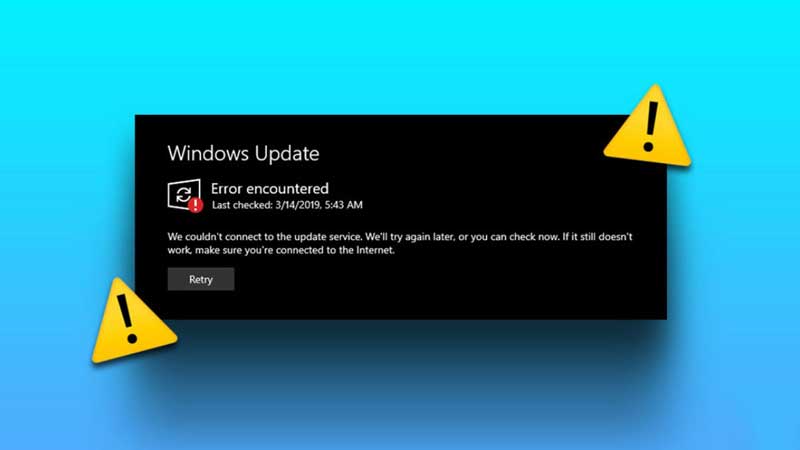
Một số laptop bị màn hình xanh ngay sau khi cập nhật Windows. Nguyên nhân có thể do bản cập nhật chưa tương thích với phần cứng, driver cũ không còn phù hợp hoặc file hệ thống bị lỗi trong quá trình update. Với laptop đời cũ, tình trạng này dễ gặp hơn khi máy dùng Windows mới nhưng driver chính hãng không còn được hỗ trợ đầy đủ.
2. Driver bị lỗi, thiếu hoặc xung đột
Driver là phần mềm giúp Windows giao tiếp với linh kiện phần cứng như card màn hình, card WiFi, âm thanh, chipset, touchpad. Khi driver bị lỗi, cài sai phiên bản hoặc xung đột sau khi cập nhật, laptop có thể bị màn hình xanh. Lỗi này thường gặp ở laptop gaming, laptop có card đồ họa rời NVIDIA/AMD hoặc máy vừa cài lại Windows.
3. RAM bị lỗi hoặc không tương thích
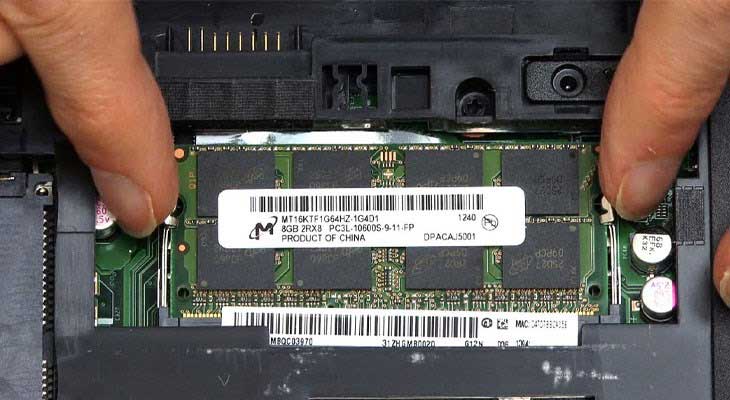
RAM lỗi là một trong những nguyên nhân phổ biến khiến laptop bị màn hình xanh liên tục. Nếu RAM bẩn chân tiếp xúc, lắp không chặt, khác bus, khác dung lượng hoặc đã xuống cấp, máy có thể treo, đơ, restart bất thường. Một số mã lỗi liên quan đến RAM thường gặp là MEMORY_MANAGEMENT, PAGE_FAULT_IN_NONPAGED_AREA hoặc IRQL_NOT_LESS_OR_EQUAL.
4. Ổ cứng HDD/SSD có vấn đề
Ổ cứng bị bad sector, lỗi firmware, sắp hỏng hoặc mất kết nối có thể khiến Windows không đọc được dữ liệu hệ thống và gây màn hình xanh. Nếu laptop vừa bị màn hình xanh vừa có dấu hiệu chậm bất thường, mở file lâu, khởi động chậm, treo logo hoặc phát ra tiếng lạ từ ổ HDD, bạn nên sao lưu dữ liệu càng sớm càng tốt.
5. Laptop quá nóng

Khi CPU, GPU hoặc SSD quá nóng, hệ thống có thể hoạt động không ổn định. Laptop lâu ngày chưa vệ sinh, keo tản nhiệt khô, quạt yếu, khe gió bị bụi bít kín hoặc thường xuyên đặt máy trên chăn, nệm đều có thể làm nhiệt độ tăng cao. Lỗi màn hình xanh khi chơi game, dựng video hoặc mở phần mềm nặng thường liên quan nhiều đến nhiệt độ và card đồ họa.
6. Phần mềm xung đột hoặc nhiễm virus
Một số phần mềm diệt virus bên thứ ba, phần mềm tối ưu hệ thống, phần mềm crack, driver tự động không rõ nguồn hoặc ứng dụng can thiệp sâu vào Windows có thể làm hệ thống mất ổn định. Nếu lỗi xuất hiện sau khi cài một phần mềm mới, hãy nghĩ ngay đến khả năng xung đột phần mềm.
7. Thiết bị ngoại vi gây xung đột

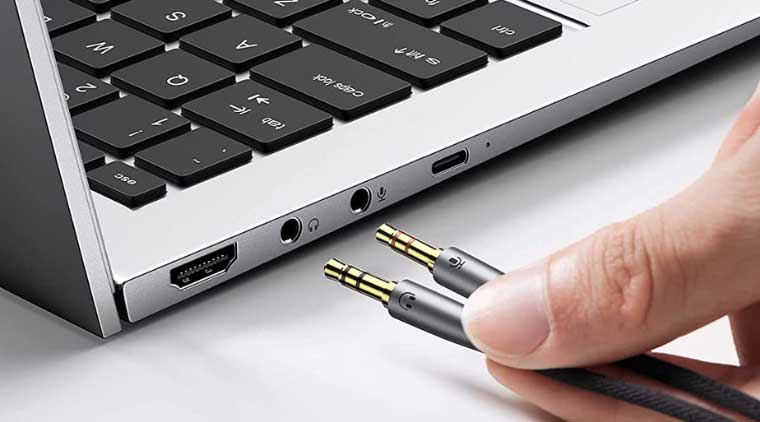
USB, ổ cứng rời, máy in, dock chuyển đổi, thiết bị thu WiFi, tay cầm chơi game hoặc phụ kiện không tương thích cũng có thể làm laptop bị màn hình xanh. Trường hợp này thường xảy ra ngay sau khi cắm thiết bị hoặc khi Windows tự cài driver cho thiết bị đó.
8. Lỗi mainboard, GPU hoặc nguồn cấp
Nếu đã loại trừ phần mềm, Windows, driver, RAM và ổ cứng nhưng máy vẫn lỗi liên tục, nguyên nhân có thể nằm ở mainboard, chip VGA, nguồn cấp hoặc linh kiện bên trong. Đây là nhóm lỗi cần kỹ thuật viên kiểm tra bằng thiết bị chuyên dụng, không nên tự tháo sửa nếu không có kinh nghiệm.
Các mã lỗi màn hình xanh laptop thường gặp
| Stop Code | Nguyên nhân có thể gặp | Hướng kiểm tra |
|---|---|---|
| MEMORY_MANAGEMENT | Lỗi RAM, xung đột bộ nhớ, file hệ thống lỗi | Test RAM, kiểm tra Windows, tháo lắp RAM |
| CRITICAL_PROCESS_DIED | Tiến trình hệ thống bị lỗi | Chạy SFC/DISM, kiểm tra ổ cứng, gỡ phần mềm mới cài |
| INACCESSIBLE_BOOT_DEVICE | Windows không truy cập được ổ khởi động | Kiểm tra SSD/HDD, BIOS, chế độ boot, cáp/slot ổ cứng |
| IRQL_NOT_LESS_OR_EQUAL | Driver lỗi, RAM lỗi hoặc xung đột phần cứng | Gỡ driver mới, test RAM, vào Safe Mode |
| PAGE_FAULT_IN_NONPAGED_AREA | RAM, driver hoặc phần mềm bảo mật lỗi | Kiểm tra RAM, gỡ antivirus, cập nhật driver |
| WHEA_UNCORRECTABLE_ERROR | Lỗi phần cứng, CPU, RAM, ổ cứng, nhiệt độ | Kiểm tra phần cứng, nhiệt độ, driver, BIOS |
| SYSTEM_SERVICE_EXCEPTION | Driver hoặc file hệ thống lỗi | Cập nhật/gỡ driver, chạy lệnh sửa Windows |
Cách khắc phục lỗi màn hình xanh laptop tại nhà
Bước 1: Ghi lại mã lỗi trước khi sửa
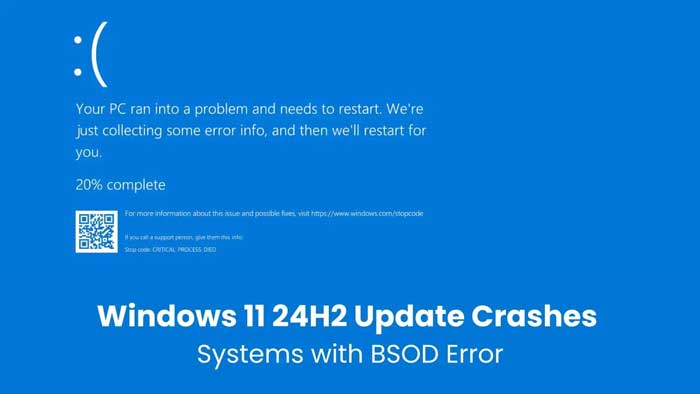
Khi màn hình xanh xuất hiện, hãy dùng điện thoại chụp lại toàn bộ màn hình, đặc biệt là dòng Stop Code. Nếu máy tự khởi động lại quá nhanh, bạn có thể vào Windows rồi kiểm tra lịch sử lỗi trong Event Viewer hoặc Reliability Monitor. Việc biết đúng mã lỗi sẽ giúp tránh sửa mò.
Bước 2: Khởi động lại laptop
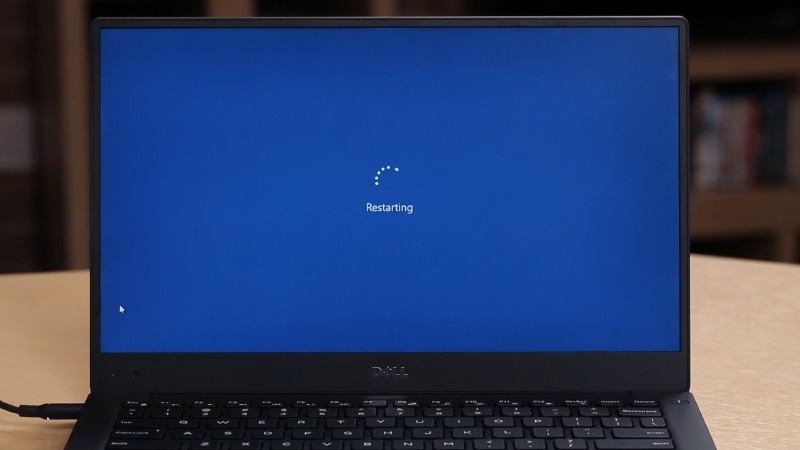
Nếu lỗi chỉ xảy ra một lần, hãy khởi động lại máy và theo dõi thêm. Một số lỗi tạm thời do phần mềm treo, driver nạp sai hoặc Windows xử lý tác vụ nặng có thể hết sau khi restart. Tuy nhiên, nếu lỗi lặp lại nhiều lần, không nên bỏ qua.
Bước 3: Rút toàn bộ thiết bị ngoại vi
Hãy tắt máy, rút USB, ổ cứng rời, thẻ nhớ, máy in, dock chuyển đổi, thiết bị Bluetooth hoặc phụ kiện đang cắm ngoài. Sau đó bật máy lại. Nếu laptop không còn bị màn hình xanh, khả năng cao một thiết bị ngoại vi hoặc driver của thiết bị đó đang gây xung đột.
Bước 4: Vào Safe Mode để kiểm tra
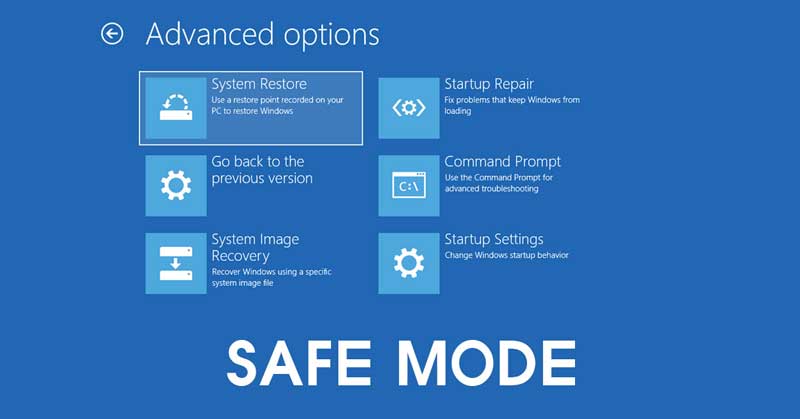
Safe Mode là chế độ khởi động Windows với driver và dịch vụ tối thiểu. Nếu máy vào Safe Mode ổn định nhưng vào Windows bình thường lại màn hình xanh, nguyên nhân thường nằm ở driver, phần mềm hoặc dịch vụ nền.
Bạn có thể vào Safe Mode bằng cách giữ Shift khi chọn Restart, sau đó vào Troubleshoot > Advanced options > Startup Settings > Restart, rồi chọn Safe Mode. Khi vào được Safe Mode, hãy gỡ phần mềm mới cài, gỡ driver nghi ngờ hoặc xóa bản cập nhật gần nhất.
Bước 5: Gỡ phần mềm mới cài
Nếu lỗi xuất hiện sau khi cài ứng dụng, game, phần mềm diệt virus, phần mềm tối ưu máy hoặc công cụ crack, hãy gỡ phần mềm đó trước. Vào Settings > Apps > Installed Apps, sắp xếp theo ngày cài đặt gần nhất và gỡ các ứng dụng nghi ngờ.
Bước 6: Cập nhật hoặc quay lại driver cũ
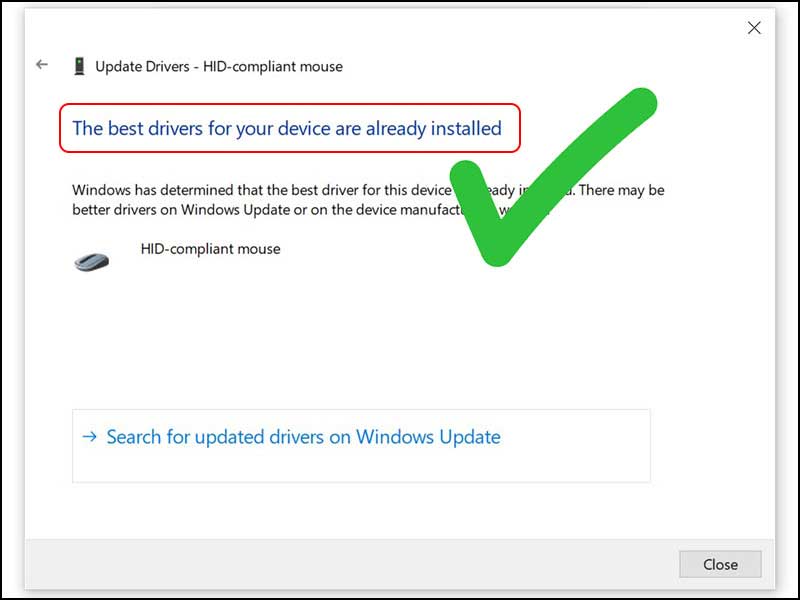
Nhấn Windows + X, chọn Device Manager, kiểm tra các mục Display adapters, Network adapters, Sound, Storage controllers. Nếu thấy dấu chấm than hoặc vừa cập nhật driver gần đây, bạn có thể thử Update driver hoặc Roll Back Driver. Với laptop gaming hoặc máy có card rời, nên tải driver từ trang chính hãng thay vì dùng bản trôi nổi.
Bước 7: Gỡ bản cập nhật Windows gần nhất
Nếu laptop bị màn hình xanh ngay sau khi update Windows, hãy vào Settings > Windows Update > Update history > Uninstall updates. Gỡ bản cập nhật gần nhất rồi khởi động lại máy để kiểm tra. Với máy đời cũ, bạn nên cân nhắc cập nhật driver trước khi nâng cấp Windows lên phiên bản mới.
Bước 8: Chạy lệnh sửa lỗi hệ thống
Khi còn vào được Windows, mở Command Prompt bằng quyền Administrator và chạy lần lượt:
sfc /scannow
DISM /Online /Cleanup-Image /RestoreHealth
Các lệnh này giúp kiểm tra và sửa một số file hệ thống bị lỗi. Sau khi chạy xong, hãy khởi động lại máy.
Bước 9: Kiểm tra RAM
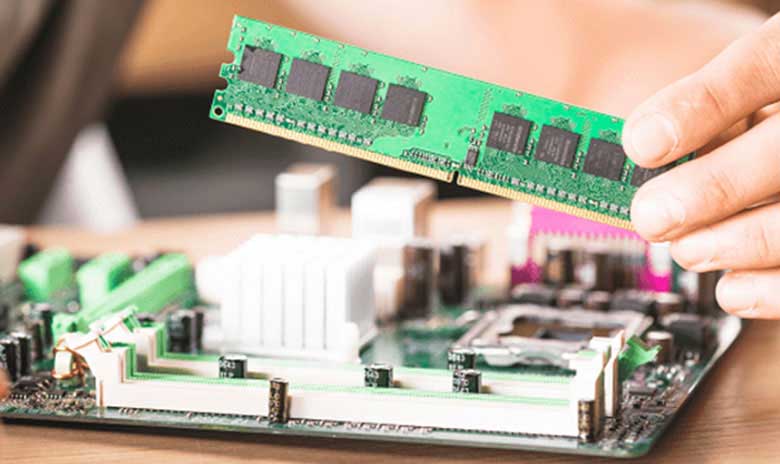
Nhấn Windows + R, nhập mdsched.exe, chọn Restart now and check for problems. Máy sẽ khởi động lại và kiểm tra bộ nhớ. Nếu laptop có hai thanh RAM, kỹ thuật viên thường sẽ test từng thanh để xác định thanh nào lỗi. Nếu bạn không quen tháo máy, không nên tự mở nắp vì có thể làm gãy ngàm, chập linh kiện hoặc mất dữ liệu.
Bước 10: Kiểm tra ổ cứng SSD/HDD
Nếu laptop bị màn hình xanh kèm tình trạng khởi động chậm, treo logo, mở ứng dụng lâu hoặc phát tiếng lạ, hãy ưu tiên sao lưu dữ liệu trước. Sau đó có thể kiểm tra sức khỏe ổ cứng bằng phần mềm chuyên dụng hoặc mang máy đến nơi sửa chữa. Với ổ HDD bị bad sector nặng hoặc SSD báo lỗi, việc cố cài lại Windows nhiều lần có thể làm dữ liệu khó cứu hơn.
Bước 11: Kiểm tra nhiệt độ và vệ sinh laptop

Nếu lỗi xuất hiện khi máy nóng, chơi game hoặc làm việc nặng, bạn nên kiểm tra nhiệt độ CPU/GPU, vệ sinh quạt, thay keo tản nhiệt và đảm bảo khe thoát gió thông thoáng. Laptop quá nóng trong thời gian dài không chỉ gây màn hình xanh mà còn làm giảm tuổi thọ main, VGA, pin và ổ cứng.
Bước 12: Reset hoặc cài lại Windows khi cần thiết
Reset Windows hoặc cài lại Windows chỉ nên thực hiện sau khi đã sao lưu dữ liệu và thử các bước cơ bản. Nếu nguyên nhân nằm ở phần cứng như RAM, SSD, main hoặc GPU, cài lại Windows sẽ không xử lý triệt để. Trường hợp cài lại xong vẫn tiếp tục màn hình xanh, cần kiểm tra phần cứng.
Laptop bị màn hình xanh có mất dữ liệu không?
Lỗi màn hình xanh có thể làm mất dữ liệu đang làm việc chưa kịp lưu, ví dụ file Word, Excel, Photoshop, video đang render hoặc dữ liệu phần mềm kế toán đang mở. Với dữ liệu đã lưu trên ổ cứng, thường không mất ngay nếu ổ cứng vẫn còn tốt. Tuy nhiên, nếu nguyên nhân đến từ SSD/HDD lỗi, bad sector hoặc Windows không truy cập được ổ đĩa, nguy cơ mất dữ liệu sẽ cao hơn.
Vì vậy, khi laptop bị màn hình xanh lặp lại nhiều lần, việc đầu tiên nên làm là sao lưu dữ liệu quan trọng ra ổ cứng rời, USB hoặc cloud. Đừng vội cài lại Windows nếu trong ổ C còn dữ liệu cần giữ.
Khi nào nên mang laptop đi kiểm tra kỹ thuật?
Bạn nên mang laptop đi kiểm tra nếu gặp một trong các trường hợp sau:
- Laptop bị màn hình xanh liên tục, vừa bật lên đã restart.
- Không thể vào Windows hoặc không vào được Safe Mode.
- Màn hình xanh xuất hiện kèm tiếng bíp, tiếng lạ từ ổ cứng.
- Máy quá nóng, sập nguồn, quạt kêu lớn bất thường.
- Đã gỡ driver, gỡ phần mềm, cập nhật Windows nhưng lỗi vẫn lặp lại.
- Laptop bị rơi, vô nước, va đập trước khi xuất hiện lỗi.
- Máy đời cũ, sửa nhiều lần nhưng vẫn phát sinh lỗi mới.
Những lỗi liên quan đến RAM, SSD, mainboard, chip VGA hoặc nguồn cấp cần kiểm tra trực tiếp. Nếu tự tháo máy khi không có dụng cụ và kinh nghiệm, bạn có thể làm hư socket RAM, đứt cáp màn hình, chạm main hoặc mất dữ liệu.
Laptop cũ bị lỗi màn hình xanh: nên sửa hay bán lại?
Không phải trường hợp nào laptop bị màn hình xanh cũng nên sửa bằng mọi giá. Nếu máy còn mới, cấu hình tốt, lỗi do Windows, driver, RAM hoặc SSD thì sửa chữa/nâng cấp vẫn hợp lý. Nhưng nếu laptop đã quá cũ, pin chai, vỏ cấn móp, màn hình xuống màu, main từng sửa hoặc chi phí sửa gần bằng giá trị máy, bạn nên cân nhắc phương án bán lại để thu hồi chi phí.
Với laptop cũ tại TP.HCM, đặc biệt là máy bị lỗi màn hình xanh do RAM, ổ cứng, main, VGA hoặc không vào được Windows, Laptop Minh Đương hỗ trợ kiểm tra tình trạng máy và thu mua laptop cũ, laptop lỗi, laptop hư hỏng. Đây là lựa chọn phù hợp nếu bạn không muốn tiếp tục sửa máy đã xuống cấp hoặc cần thanh lý nhanh để đổi sang thiết bị mới ổn định hơn.
Laptop Minh Đương thu mua laptop lỗi màn hình xanh tại TP.HCM
Laptop Minh Đương nhận thu mua laptop cũ tại TP.HCM với nhiều tình trạng khác nhau: laptop còn dùng tốt, laptop bị lỗi Windows, laptop lỗi màn hình xanh, laptop hỏng ổ cứng, lỗi RAM, chết main, không lên nguồn, máy cấn móp, vô nước hoặc laptop doanh nghiệp cần thanh lý số lượng lớn.
Khi liên hệ, bạn chỉ cần cung cấp model máy, cấu hình cơ bản, tình trạng lỗi hiện tại và hình ảnh thực tế. Đội ngũ Minh Đương sẽ hỗ trợ báo giá sơ bộ, kiểm tra máy và thanh toán nhanh nếu hai bên thống nhất. Với khách hàng tại TP.HCM, dịch vụ hỗ trợ tận nơi giúp tiết kiệm thời gian, phù hợp với người bận rộn hoặc máy không tiện mang đi xa.
Thông tin liên hệ Laptop Minh Đương
- Thương hiệu: Laptop Minh Đương
- Dịch vụ: Thu mua laptop cũ, laptop lỗi, laptop hư hỏng tại TP.HCM
- Hotline: 0376 766 776
- Website: thumualaptopcu.com.vn
- Địa chỉ: 656/74/42, Quang Trung, Thông Tây Hội, TP.HCM
Cách hạn chế lỗi màn hình xanh laptop trong quá trình sử dụng
- Cập nhật Windows và driver từ nguồn chính thống.
- Không cài phần mềm crack, phần mềm tối ưu hệ thống không rõ nguồn.
- Sao lưu dữ liệu quan trọng định kỳ.
- Vệ sinh laptop, thay keo tản nhiệt sau một thời gian dài sử dụng.
- Không để laptop quá nóng hoặc đặt trên chăn, nệm khi đang chạy nặng.
- Kiểm tra sức khỏe ổ cứng nếu máy chậm, treo hoặc khởi động lâu.
- Không tự tháo laptop nếu chưa có kinh nghiệm.
- Ghi lại Stop Code mỗi khi lỗi xuất hiện để dễ xác định nguyên nhân.
Câu hỏi thường gặp về lỗi màn hình xanh laptop
Laptop bị màn hình xanh có phải hỏng màn hình không?
Không hẳn. Nếu màn hình xanh có chữ trắng, Stop Code và máy tự khởi động lại thì phần lớn là lỗi Windows, driver, RAM, ổ cứng hoặc phần cứng hệ thống. Chỉ khi màn hình bị ám xanh, sai màu, sọc hoặc xanh trơn không chữ mới cần kiểm tra sâu về màn hình, cáp màn hình hoặc GPU.
Laptop bị màn hình xanh một lần rồi hết có sao không?
Nếu chỉ xảy ra một lần và máy hoạt động bình thường sau khi khởi động lại, bạn có thể theo dõi thêm. Tuy nhiên, vẫn nên kiểm tra bản cập nhật, driver, nhiệt độ và sao lưu dữ liệu quan trọng. Nếu lỗi lặp lại, cần xử lý sớm.
Cài lại Windows có hết lỗi màn hình xanh không?
Cài lại Windows có thể hiệu quả nếu lỗi do hệ điều hành, phần mềm hoặc file hệ thống. Nhưng nếu nguyên nhân là RAM, SSD, mainboard, card đồ họa hoặc nhiệt độ, cài lại Windows không giải quyết triệt để.
Laptop bị màn hình xanh liên tục nên làm gì đầu tiên?
Hãy ghi lại Stop Code, rút thiết bị ngoại vi, thử vào Safe Mode và sao lưu dữ liệu nếu còn truy cập được. Sau đó mới gỡ driver, gỡ phần mềm hoặc kiểm tra RAM/ổ cứng. Nếu không vào được Windows, nên mang máy đi kiểm tra.
Laptop cũ bị lỗi màn hình xanh có bán được không?
Có. Nhiều laptop bị lỗi màn hình xanh vẫn còn giá trị linh kiện như màn hình, RAM, SSD, bàn phím, vỏ, main hoặc sạc. Laptop Minh Đương nhận thu mua laptop cũ, laptop lỗi và laptop hư hỏng tại TP.HCM, hỗ trợ kiểm tra và báo giá theo tình trạng thực tế.