Lỗi laptop không kết nối được WiFi là một trong những sự cố rất thường gặp khi sử dụng máy tính xách tay. Chỉ cần WiFi chập chờn, mất biểu tượng mạng hoặc hiện thông báo “Can’t connect to this network”, công việc, học tập, họp online, gửi file, xem tài liệu hay bán hàng đều bị gián đoạn. Điều khó chịu hơn là lỗi này có thể đến từ nhiều nguyên nhân khác nhau: do router, do mật khẩu WiFi, do Windows, driver, địa chỉ IP, DNS, chế độ máy bay, phần mềm VPN, virus hoặc thậm chí do card WiFi bên trong laptop đã hỏng.
Contents
- 1 Dấu hiệu thường gặp khi laptop không kết nối được WiFi
- 2 Nguyên nhân khiến laptop không kết nối được WiFi
- 2.1 1. WiFi trên laptop đang bị tắt hoặc bật chế độ máy bay
- 2.2 2. Router hoặc modem WiFi bị treo, quá tải
- 2.3 3. Mật khẩu WiFi đã thay đổi hoặc cấu hình mạng cũ bị lỗi
- 2.4 4. Driver WiFi bị lỗi, thiếu hoặc không tương thích
- 2.5 5. Adapter WiFi bị disable trong Windows
- 2.6 6. Lỗi IP, DNS hoặc xung đột địa chỉ mạng
- 2.7 7. Dịch vụ WLAN AutoConfig bị tắt
- 2.8 8. Laptop bị nhiễm virus, phần mềm độc hại hoặc xung đột VPN
- 2.9 9. Card WiFi laptop bị hỏng hoặc anten WiFi lỏng
- 3 Cách sửa lỗi laptop không kết nối được WiFi tại nhà
- 3.1 Cách 1: Kiểm tra WiFi, Airplane Mode và phím tắt trên laptop
- 3.2 Cách 2: Khởi động lại laptop và router WiFi
- 3.3 Cách 3: Quên mạng WiFi rồi kết nối lại
- 3.4 Cách 4: Bật lại WiFi Adapter
- 3.5 Cách 5: Cập nhật hoặc cài lại driver WiFi
- 3.6 Cách 6: Chạy Network Troubleshooter hoặc Network Diagnostics
- 3.7 Cách 7: Reset IP, DNS và Winsock bằng Command Prompt
- 3.8 Cách 8: Đổi DNS sang Google DNS hoặc Cloudflare DNS
- 3.9 Cách 9: Kiểm tra dịch vụ WLAN AutoConfig
- 3.10 Cách 10: Tắt VPN, proxy hoặc phần mềm fake IP
- 3.11 Cách 11: Reset Network trên Windows
- 3.12 Cách 12: Kiểm tra laptop có hỗ trợ WiFi 5GHz không
- 3.13 Cách 13: Dùng USB WiFi rời để khoanh vùng lỗi
- 4 Bảng chẩn đoán nhanh lỗi laptop không kết nối được WiFi
- 5 Khi nào lỗi WiFi là do phần cứng laptop?
- 6 Laptop không kết nối được WiFi có nên cài lại Windows không?
- 7 Có nên sửa laptop cũ bị lỗi WiFi hay bán lại?
- 8 Vì sao nên liên hệ Laptop Minh Đương khi laptop cũ bị lỗi WiFi?
- 9 Cách hạn chế lỗi WiFi trên laptop
- 10 Câu hỏi thường gặp về lỗi laptop không kết nối được WiFi
- 10.1 1. Vì sao laptop không kết nối được WiFi nhưng điện thoại vẫn dùng bình thường?
- 10.2 2. Laptop báo Connected nhưng No Internet là lỗi gì?
- 10.3 3. Có nên reset network khi laptop không vào được WiFi không?
- 10.4 4. Laptop không thấy biểu tượng WiFi thì xử lý thế nào?
- 10.5 5. Laptop chỉ bắt được WiFi 2.4GHz, không thấy 5GHz có phải bị hỏng không?
- 10.6 6. Laptop lỗi WiFi có bán lại được không?
- 10.7 7. Nên sửa card WiFi hay bán laptop cũ?
Dấu hiệu thường gặp khi laptop không kết nối được WiFi
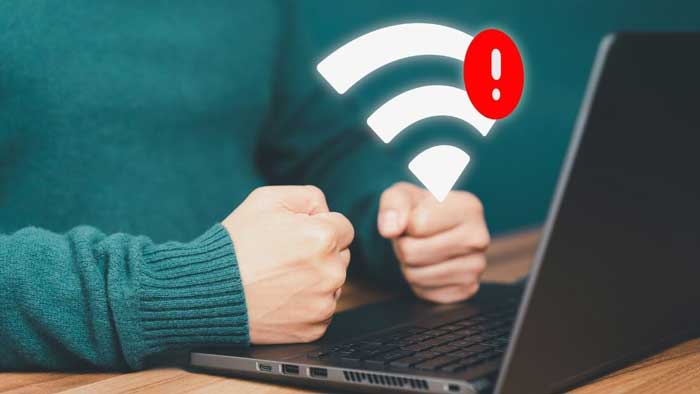
Trước khi sửa lỗi, bạn nên xác định đúng biểu hiện của máy. Cùng là lỗi WiFi nhưng mỗi dấu hiệu có thể liên quan đến một nhóm nguyên nhân khác nhau.
- Laptop không hiện biểu tượng WiFi trên thanh taskbar.
- Máy có thấy tên WiFi nhưng bấm kết nối lại báo lỗi.
- WiFi hiện “No Internet”, “Limited” hoặc có dấu chấm than màu vàng.
- Laptop bắt được WiFi nhưng vào mạng rất chậm, lúc được lúc mất.
- Điện thoại kết nối WiFi bình thường nhưng laptop không kết nối được.
- Laptop không tìm thấy bất kỳ mạng WiFi nào xung quanh.
- Sau khi cập nhật Windows, máy bắt đầu mất WiFi hoặc không nhận driver.
- Máy chỉ kết nối được WiFi 2.4GHz nhưng không thấy mạng 5GHz.
- Vừa mở máy lên WiFi dùng được, một lúc sau tự ngắt.
- Gõ đúng mật khẩu nhưng laptop vẫn báo không thể kết nối mạng này.
Việc phân biệt đúng biểu hiện giúp bạn không sửa sai hướng. Ví dụ, nếu tất cả thiết bị trong nhà đều mất mạng thì vấn đề có thể nằm ở router hoặc nhà mạng. Nếu chỉ một laptop không kết nối được WiFi trong khi điện thoại vẫn dùng bình thường, khả năng lỗi nằm ở máy tính, driver, cài đặt mạng hoặc card WiFi.
Nguyên nhân khiến laptop không kết nối được WiFi
1. WiFi trên laptop đang bị tắt hoặc bật chế độ máy bay
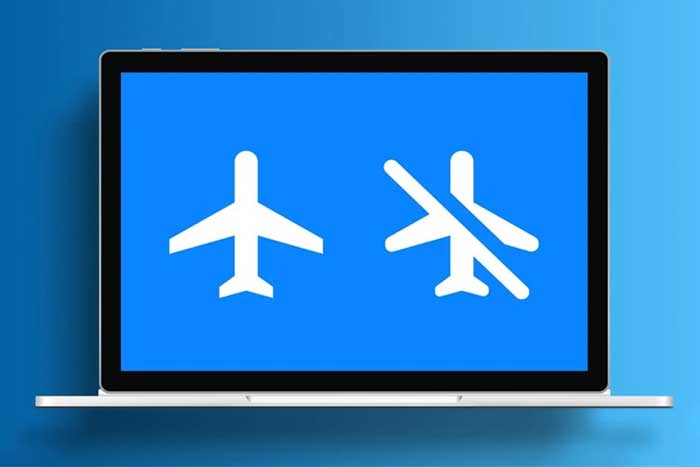
Đây là nguyên nhân đơn giản nhưng rất nhiều người gặp phải. Trong quá trình sử dụng, bạn có thể vô tình nhấn nhầm phím tắt WiFi, bật Airplane Mode hoặc tắt WiFi trong phần cài đặt Windows. Khi đó, laptop sẽ không tìm thấy mạng không dây, biểu tượng WiFi có thể biến mất hoặc chỉ hiện biểu tượng máy bay.
Trên một số dòng laptop, phím WiFi được tích hợp với hàng phím F như F2, F5, F7, F12 hoặc phím có biểu tượng sóng không dây. Với laptop Dell, nhiều dòng dùng tổ hợp Fn + PrtScr hoặc phím chức năng riêng tùy model. Vì vậy, nếu đột nhiên máy không bắt được WiFi, hãy kiểm tra WiFi và chế độ máy bay trước khi thực hiện các bước phức tạp hơn.
2. Router hoặc modem WiFi bị treo, quá tải
Router hoạt động liên tục trong thời gian dài có thể bị nóng, treo, cấp phát IP lỗi hoặc phát sóng không ổn định. Nếu nhiều thiết bị cùng truy cập, tải phim, chơi game, họp online hoặc camera giám sát dùng chung mạng, router yếu rất dễ bị quá tải. Khi đó, laptop có thể không kết nối được WiFi, kết nối chậm hoặc liên tục rớt mạng.
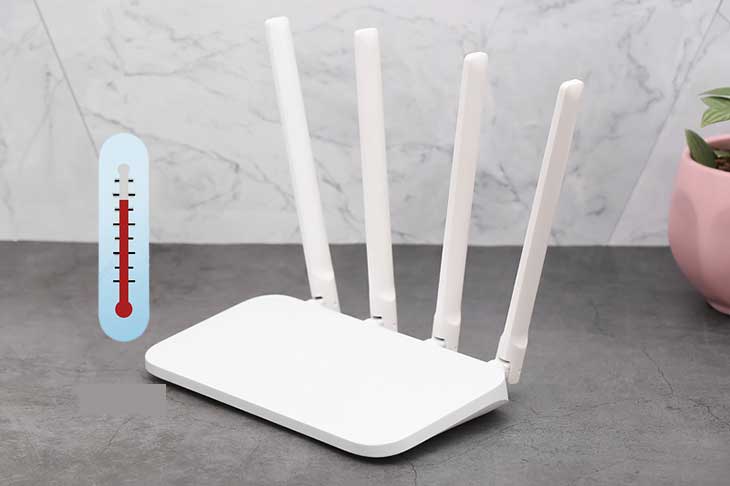
Một dấu hiệu dễ nhận biết là không chỉ laptop mà điện thoại, tivi, máy tính bảng cũng truy cập mạng kém. Trong trường hợp này, khởi động lại modem/router thường là bước nên làm đầu tiên.
3. Mật khẩu WiFi đã thay đổi hoặc cấu hình mạng cũ bị lỗi
Nếu WiFi từng kết nối bình thường nhưng sau đó đổi mật khẩu, đổi tên mạng, đổi router hoặc reset modem, laptop có thể vẫn lưu thông tin cũ. Khi bạn bấm kết nối, Windows dùng mật khẩu hoặc cấu hình cũ nên báo lỗi không thể kết nối.
Trường hợp này thường xử lý bằng cách “quên mạng WiFi” rồi nhập lại mật khẩu mới. Đây là cách đơn giản nhưng hiệu quả với nhiều lỗi như “Can’t connect to this network”, “Unable to connect” hoặc kết nối bị lặp lại nhiều lần.
4. Driver WiFi bị lỗi, thiếu hoặc không tương thích
Driver WiFi là thành phần giúp Windows nhận diện và điều khiển card mạng không dây. Nếu driver bị thiếu, quá cũ, cài sai phiên bản hoặc xung đột sau khi cập nhật Windows, laptop có thể không kết nối được WiFi. Một số máy còn mất hẳn mục WiFi trong Network Adapter.
Lỗi driver thường xuất hiện sau khi cài lại Windows, update hệ điều hành, dùng phần mềm tự động cài driver, ghost máy hoặc thay ổ cứng. Với laptop Dell, HP, Asus, Acer, Lenovo đời cũ, driver không tương thích cũng có thể khiến WiFi chập chờn, bắt sóng yếu hoặc không nhận mạng 5GHz.
5. Adapter WiFi bị disable trong Windows
Adapter WiFi là thiết bị mạng không dây của laptop. Nếu adapter bị tắt trong Control Panel, Device Manager hoặc Advanced Network Settings, laptop sẽ không thể kết nối WiFi dù router vẫn hoạt động bình thường. Biểu hiện thường gặp là biểu tượng WiFi biến mất, chỉ còn Ethernet, hoặc Windows báo không tìm thấy thiết bị mạng không dây.
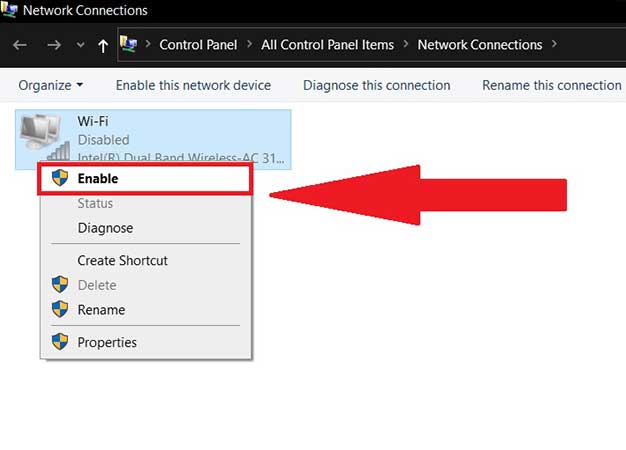
Nguyên nhân có thể do người dùng tắt nhầm, phần mềm tối ưu hệ thống can thiệp, lỗi sau cập nhật hoặc máy bị xung đột driver.
6. Lỗi IP, DNS hoặc xung đột địa chỉ mạng

Laptop kết nối được WiFi nhưng không vào được Internet thường liên quan đến IP, DNS hoặc Gateway. Khi router cấp IP lỗi, máy bị trùng IP với thiết bị khác hoặc DNS không phản hồi, bạn có thể thấy trạng thái “Connected, no Internet” hoặc WiFi có dấu chấm than.
Lỗi này thường gặp ở mạng văn phòng, quán cà phê, nhà trọ, chung cư hoặc nơi có nhiều thiết bị dùng chung một router. Một số trường hợp dùng VPN, fake IP, proxy hoặc phần mềm bảo mật cũng làm thay đổi cấu hình mạng, khiến laptop không truy cập Internet dù vẫn kết nối được WiFi.
7. Dịch vụ WLAN AutoConfig bị tắt
WLAN AutoConfig là dịch vụ của Windows dùng để quản lý kết nối mạng không dây. Nếu dịch vụ này bị tắt hoặc lỗi, laptop có thể không quét được mạng WiFi, không hiện danh sách mạng hoặc không tự kết nối lại mạng đã lưu.
Đây là phần nhiều bài hướng dẫn phổ thông thường ít nhắc đến, nhưng thực tế khá quan trọng. Một số phần mềm tối ưu Windows, bản ghost rút gọn hoặc thao tác tắt dịch vụ nền có thể vô tình làm WLAN AutoConfig không chạy đúng cách.
8. Laptop bị nhiễm virus, phần mềm độc hại hoặc xung đột VPN

Virus, malware, phần mềm fake IP, VPN, proxy hoặc ứng dụng quản lý mạng của bên thứ ba có thể can thiệp vào cấu hình Internet. Khi đó laptop vẫn thấy WiFi nhưng không vào được web, chỉ một số ứng dụng có mạng, hoặc mạng bị ngắt liên tục.
Nếu lỗi xuất hiện sau khi cài phần mềm lạ, crack phần mềm, extension trình duyệt không rõ nguồn gốc hoặc VPN miễn phí, bạn nên kiểm tra lại hệ thống. Đừng vội kết luận card WiFi hỏng khi chưa loại trừ nguyên nhân phần mềm.
9. Card WiFi laptop bị hỏng hoặc anten WiFi lỏng
Nếu đã thử nhiều cách phần mềm nhưng laptop vẫn không kết nối được WiFi, rất có thể vấn đề nằm ở card WiFi hoặc anten bên trong máy. Card WiFi có thể hỏng do tuổi thọ, nhiệt, va đập, ẩm nước hoặc lỗi main. Anten WiFi lỏng cũng khiến máy bắt sóng yếu bất thường, đứng gần router mới có mạng, đi xa một chút là mất kết nối.
Dấu hiệu đáng chú ý là laptop không thấy bất kỳ mạng WiFi nào, Device Manager không nhận card WiFi, WiFi tự biến mất sau một lúc sử dụng, hoặc máy chỉ dùng được khi cắm USB WiFi rời.
Cách sửa lỗi laptop không kết nối được WiFi tại nhà
Cách 1: Kiểm tra WiFi, Airplane Mode và phím tắt trên laptop
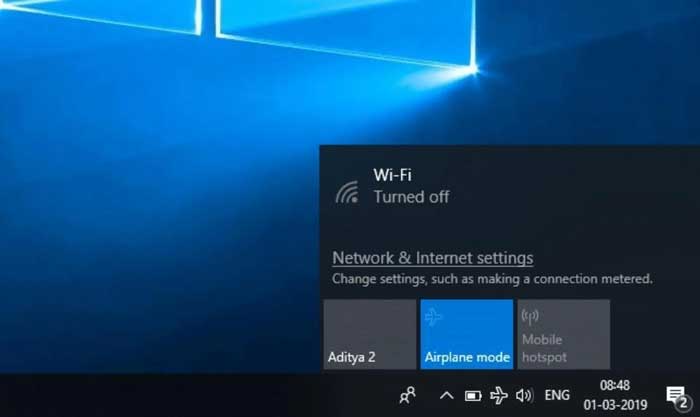
Đầu tiên, hãy nhìn biểu tượng mạng ở góc phải màn hình. Nếu đang bật chế độ máy bay, hãy tắt Airplane Mode. Sau đó vào Settings, chọn Network & Internet và kiểm tra mục WiFi đã bật hay chưa.
Nếu laptop có phím tắt WiFi, hãy thử nhấn tổ hợp Fn + phím có biểu tượng sóng WiFi. Với từng hãng, tổ hợp có thể khác nhau. Sau khi bật lại, đợi vài giây để Windows quét mạng rồi thử kết nối lại.
Cách 2: Khởi động lại laptop và router WiFi
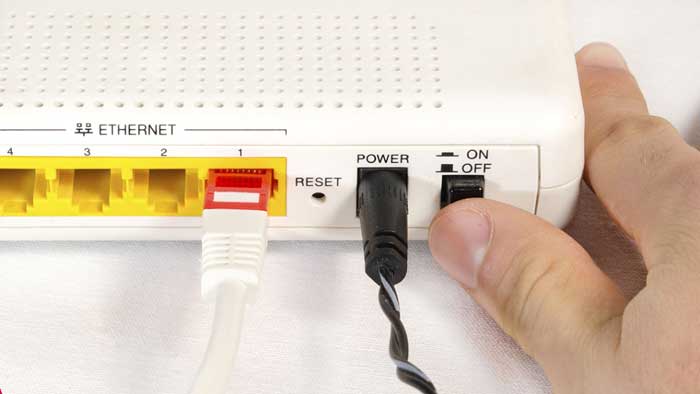
Đây là bước đơn giản nhưng rất nên làm. Hãy tắt laptop rồi mở lại. Với router, bạn có thể rút nguồn khoảng 30 giây đến 1 phút, sau đó cắm lại và chờ thiết bị khởi động hoàn toàn. Nếu router bị treo, cấp IP lỗi hoặc quá tải tạm thời, cách này thường giúp mạng hoạt động lại bình thường.
Bạn cũng nên dùng điện thoại kết nối cùng WiFi để kiểm tra. Nếu điện thoại cũng không vào mạng, khả năng cao lỗi nằm ở router hoặc nhà mạng, không phải laptop.
Cách 3: Quên mạng WiFi rồi kết nối lại
Nếu laptop thấy tên WiFi nhưng không kết nối được, hãy thử quên mạng:
- Vào Settings.
- Chọn Network & Internet.
- Chọn WiFi.
- Vào Manage known networks.
- Chọn tên WiFi đang lỗi rồi bấm Forget.
- Kết nối lại và nhập đúng mật khẩu mới.
Cách này phù hợp khi mật khẩu WiFi đã đổi, router mới được thay, cấu hình mạng cũ bị lỗi hoặc Windows lưu sai thông tin kết nối.
Cách 4: Bật lại WiFi Adapter
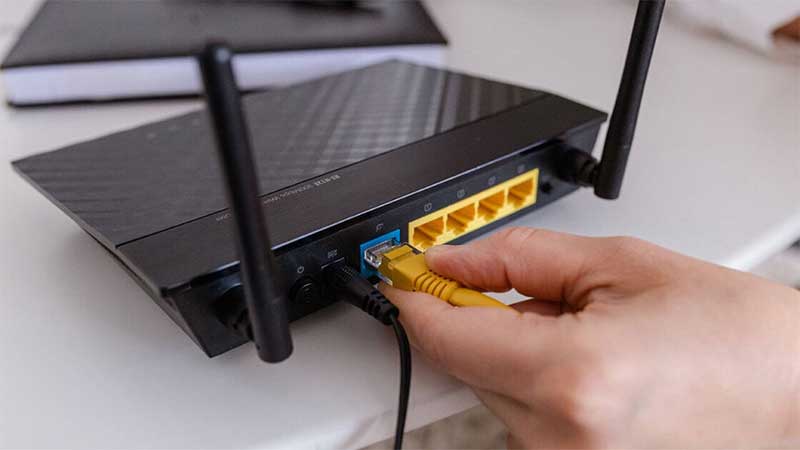
Nếu WiFi adapter bị disable, bạn có thể bật lại theo các bước sau:
- Nhấn Windows + R.
- Gõ ncpa.cpl rồi nhấn Enter.
- Tìm biểu tượng WiFi hoặc Wireless Network Connection.
- Nếu biểu tượng màu xám, nhấn chuột phải và chọn Enable.
- Thử kết nối lại WiFi.
Nếu không thấy mục WiFi trong cửa sổ này, hãy kiểm tra tiếp trong Device Manager vì có thể driver bị lỗi hoặc card WiFi không được nhận.
Cách 5: Cập nhật hoặc cài lại driver WiFi
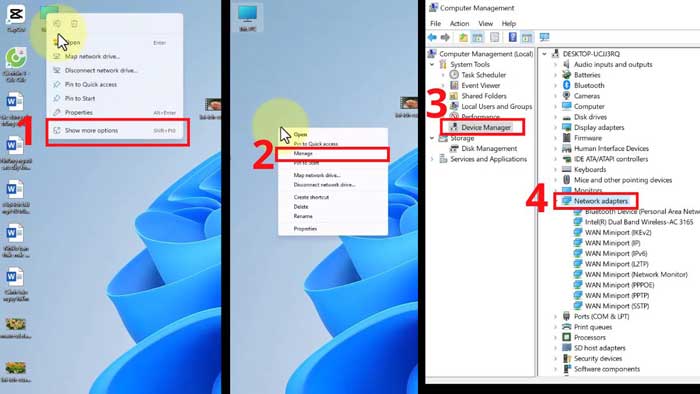
Driver WiFi lỗi là nguyên nhân rất phổ biến, đặc biệt sau khi cài lại Windows hoặc cập nhật hệ thống. Bạn có thể kiểm tra theo cách sau:
- Nhấn chuột phải vào nút Start.
- Chọn Device Manager.
- Mở mục Network adapters.
- Tìm card WiFi, thường có chữ Wireless, Wi-Fi, Intel, Realtek, Qualcomm hoặc Broadcom.
- Nhấn chuột phải và chọn Update driver.
Nếu cập nhật không hiệu quả, bạn có thể chọn Uninstall device rồi khởi động lại máy để Windows tự nhận lại driver. Với laptop Dell, HP, Asus, Lenovo hoặc Acer, nên tải driver từ trang hỗ trợ chính hãng theo đúng model máy để tránh cài nhầm phiên bản.
Cách 6: Chạy Network Troubleshooter hoặc Network Diagnostics
Windows có sẵn công cụ kiểm tra lỗi mạng. Bạn có thể nhấn chuột phải vào biểu tượng WiFi và chọn Diagnose network problems hoặc vào Settings, chọn System, Troubleshoot, Other troubleshooters rồi chạy Internet Connections hoặc Network Adapter.
Công cụ này không xử lý được mọi lỗi, nhưng có thể phát hiện một số vấn đề như adapter bị tắt, DHCP lỗi, gateway không phản hồi hoặc cấu hình IP bất thường.
Cách 7: Reset IP, DNS và Winsock bằng Command Prompt
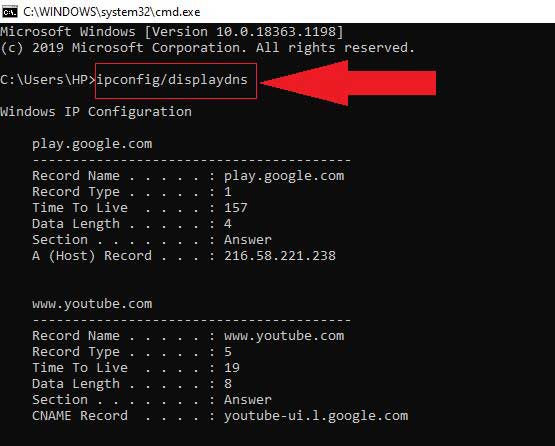
Nếu laptop kết nối được WiFi nhưng không vào được Internet, bạn có thể làm mới cấu hình mạng bằng lệnh. Hãy mở Command Prompt với quyền Administrator, sau đó nhập lần lượt:
netsh winsock reset
netsh int ip reset
ipconfig /release
ipconfig /renew
ipconfig /flushdns
Sau khi chạy xong, hãy khởi động lại laptop. Cách này thường hữu ích khi máy bị lỗi IP, DNS, trùng IP, cache DNS cũ hoặc xung đột sau khi dùng VPN/proxy.
Cách 8: Đổi DNS sang Google DNS hoặc Cloudflare DNS
Nếu WiFi đã kết nối nhưng không mở được một số website, vào mạng chậm hoặc DNS nhà mạng phản hồi kém, bạn có thể thử đổi DNS.
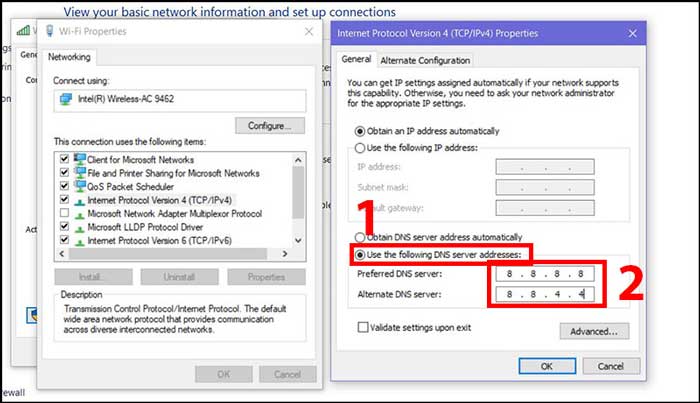
DNS Google thường dùng:
8.8.8.8
8.8.4.4
DNS Cloudflare thường dùng:
1.1.1.1
1.0.0.1
Để đổi DNS, bạn vào Network & Internet, chọn Advanced network settings, mở thuộc tính WiFi, chỉnh DNS server assignment sang Manual rồi nhập DNS phù hợp. Sau đó lưu lại và thử truy cập Internet.
Cách 9: Kiểm tra dịch vụ WLAN AutoConfig
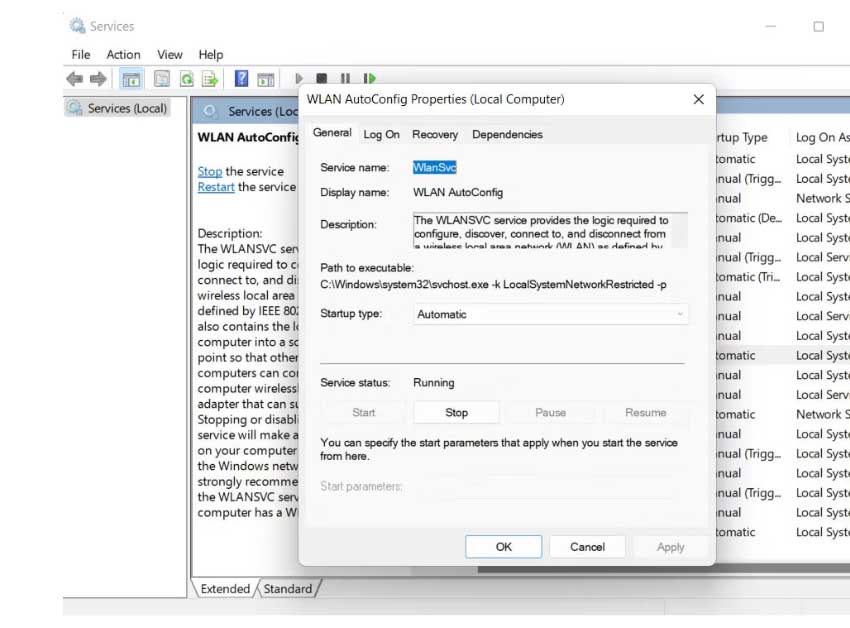
Nếu laptop không hiển thị danh sách WiFi hoặc không tự kết nối mạng đã lưu, hãy kiểm tra WLAN AutoConfig:
- Nhấn Windows + R.
- Gõ services.msc rồi nhấn Enter.
- Tìm WLAN AutoConfig.
- Nhấn đúp vào dịch vụ này.
- Chọn Startup type là Automatic.
- Nếu dịch vụ đang tắt, bấm Start.
- Nhấn Apply và OK.
Sau đó khởi động lại laptop và kiểm tra lại kết nối WiFi.
Cách 10: Tắt VPN, proxy hoặc phần mềm fake IP
Nếu bạn đang dùng VPN, proxy, phần mềm fake IP hoặc tiện ích đổi DNS, hãy tắt tạm thời rồi kết nối lại WiFi. Một số phần mềm thay đổi cấu hình mạng có thể khiến laptop không truy cập Internet, dù biểu tượng WiFi vẫn báo đã kết nối.
Bạn cũng nên kiểm tra trong Settings, mục Network & Internet, chọn Proxy và tắt các cấu hình lạ nếu không sử dụng. Nếu lỗi xảy ra ngay sau khi cài một phần mềm mới, hãy thử gỡ phần mềm đó để kiểm tra.
Cách 11: Reset Network trên Windows
Network Reset là cách đưa cấu hình mạng Windows về trạng thái gần như ban đầu. Cách này có thể xóa adapter ảo, xóa cấu hình mạng cũ và cài lại các thành phần mạng cần thiết.
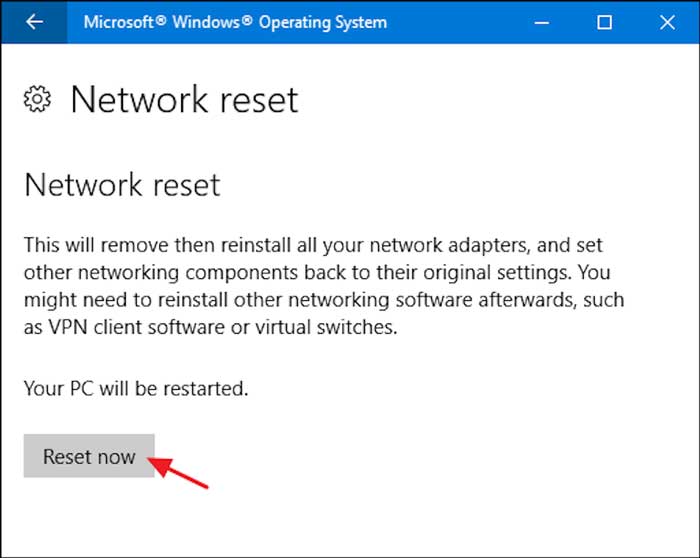
- Vào Settings.
- Chọn Network & Internet.
- Chọn Advanced network settings.
- Chọn Network reset.
- Bấm Reset now.
- Khởi động lại laptop.
Sau khi reset, bạn cần nhập lại mật khẩu WiFi. Nên dùng cách này khi đã thử các bước cơ bản nhưng lỗi vẫn chưa hết.
Cách 12: Kiểm tra laptop có hỗ trợ WiFi 5GHz không
Một số laptop cũ chỉ hỗ trợ WiFi 2.4GHz, không thấy mạng 5GHz. Nếu nhà bạn đặt router chỉ phát mạng 5GHz hoặc đổi tên mạng 2.4GHz và 5GHz riêng biệt, laptop cũ có thể không tìm thấy mạng mong muốn.
Trong trường hợp này, hãy kiểm tra router có đang bật băng tần 2.4GHz hay không. Với laptop đời cũ, dùng mạng 2.4GHz thường tương thích tốt hơn, dù tốc độ có thể thấp hơn 5GHz.
Cách 13: Dùng USB WiFi rời để khoanh vùng lỗi
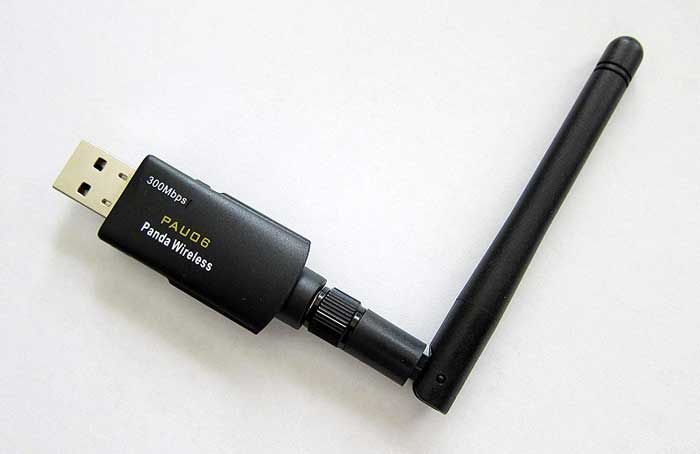
Nếu nghi ngờ card WiFi trong laptop hỏng, bạn có thể thử dùng USB WiFi rời. Nếu cắm USB WiFi rời vào và máy kết nối mạng bình thường, khả năng cao card WiFi bên trong hoặc anten WiFi đang gặp vấn đề.
Đây là cách kiểm tra khá thực tế trước khi quyết định thay card WiFi. Tuy nhiên, USB WiFi rời chỉ là giải pháp tạm thời nếu bạn cần dùng gấp. Với người cần máy ổn định cho công việc, nên kiểm tra phần cứng kỹ hơn.
Bảng chẩn đoán nhanh lỗi laptop không kết nối được WiFi
| Hiện tượng | Nguyên nhân có thể gặp | Cách xử lý nên thử |
|---|---|---|
| Không thấy biểu tượng WiFi | WiFi bị tắt, driver lỗi, adapter bị disable | Bật WiFi, kiểm tra Device Manager, cài lại driver |
| Có WiFi nhưng không kết nối được | Sai mật khẩu, cấu hình mạng cũ, router lỗi | Forget WiFi, nhập lại mật khẩu, reset router |
| Connected nhưng No Internet | Lỗi IP, DNS, Gateway hoặc nhà mạng | Reset IP/DNS, đổi DNS, kiểm tra router |
| Laptop bắt WiFi yếu hơn điện thoại | Anten lỏng, card WiFi yếu, router xa | Đứng gần router kiểm tra, dùng USB WiFi test, kiểm tra phần cứng |
| WiFi tự ngắt sau một lúc dùng | Tiết kiệm pin, driver lỗi, card WiFi nóng | Tắt power saving cho adapter, cập nhật driver |
| Không thấy mạng 5GHz | Laptop không hỗ trợ 5GHz hoặc driver cũ | Dùng 2.4GHz, cập nhật driver, kiểm tra chuẩn WiFi |
| Sau update Windows thì mất WiFi | Driver không tương thích | Rollback driver, cài driver hãng, Network Reset |
Khi nào lỗi WiFi là do phần cứng laptop?
Bạn nên nghi ngờ lỗi phần cứng nếu đã thử nhiều cách phần mềm nhưng tình trạng vẫn không cải thiện. Một số dấu hiệu thường gặp gồm:
- Device Manager không nhận card WiFi.
- WiFi lúc có lúc mất dù đã cài lại driver.
- Laptop bắt sóng rất yếu dù đặt gần router.
- Máy từng bị rơi, va đập, vào nước hoặc sửa main trước đó.
- Cắm USB WiFi rời thì dùng bình thường.
- Card WiFi báo lỗi chấm than vàng liên tục trong Device Manager.
- Máy nóng lên là mất WiFi, để nguội lại bắt được.
Với các trường hợp này, bạn nên đem máy đi kiểm tra card WiFi, anten WiFi hoặc mainboard. Nếu chỉ hỏng card WiFi rời, chi phí sửa thường không quá cao. Nhưng nếu lỗi liên quan đến main, máy quá cũ hoặc phát sinh thêm nhiều vấn đề như pin chai, bàn phím lỗi, ổ cứng chậm, màn hình xuống màu thì cần cân nhắc kỹ trước khi sửa.
Laptop không kết nối được WiFi có nên cài lại Windows không?
Cài lại Windows có thể xử lý một số lỗi phần mềm nặng, nhất là khi hệ điều hành bị lỗi, driver xung đột, nhiễm virus hoặc cấu hình mạng bị can thiệp quá nhiều. Tuy nhiên, không nên vội cài lại Windows ngay từ đầu.
Trước khi cài lại, bạn nên thử các bước an toàn hơn như quên mạng, reset router, bật lại adapter, cập nhật driver, reset IP/DNS, kiểm tra WLAN AutoConfig và Network Reset. Nếu tất cả đều không hiệu quả, lúc đó mới cân nhắc cài lại Windows hoặc đem máy đi kiểm tra kỹ thuật.
Quan trọng nhất là phải sao lưu dữ liệu trước khi cài lại hệ điều hành. Nhiều người chỉ vì lỗi WiFi nhỏ nhưng thao tác vội vàng dẫn đến mất dữ liệu trên Desktop, Download hoặc ổ hệ thống.
Có nên sửa laptop cũ bị lỗi WiFi hay bán lại?
Nếu laptop còn mới, cấu hình tốt, pin ổn, màn hình đẹp và chỉ bị lỗi WiFi do driver hoặc card mạng, bạn có thể sửa để tiếp tục sử dụng. Tuy nhiên, với những laptop đã dùng nhiều năm, lỗi WiFi thường không phải vấn đề duy nhất. Máy có thể kèm theo pin chai, ổ cứng HDD chậm, RAM thấp, quạt ồn, bản lề yếu, bàn phím liệt hoặc hiệu năng không còn đáp ứng công việc.
Trong trường hợp chi phí sửa gần bằng giá trị còn lại của máy, bán laptop cũ để nâng cấp máy khác có thể hợp lý hơn. Đặc biệt với người cần laptop ổn định để học online, làm việc từ xa, bán hàng, kế toán, thiết kế hoặc họp trực tuyến, tình trạng WiFi chập chờn sẽ ảnh hưởng trực tiếp đến hiệu quả công việc.
Laptop Minh Đương hỗ trợ thu mua laptop cũ tại TP.HCM, bao gồm laptop không kết nối được WiFi, laptop lỗi card mạng, laptop bắt sóng yếu, laptop cũ văn phòng, laptop sinh viên và laptop doanh nghiệp đã qua sử dụng. Tùy tình trạng thực tế, máy vẫn có thể được định giá nếu còn linh kiện, màn hình, main, RAM, ổ cứng hoặc cấu hình còn giá trị.
Vì sao nên liên hệ Laptop Minh Đương khi laptop cũ bị lỗi WiFi?
Laptop Minh Đương là địa chỉ phù hợp cho người dùng tại TP.HCM đang có laptop cũ gặp lỗi WiFi nhưng không muốn mất thêm nhiều chi phí sửa chữa. Thay vì để máy nằm một chỗ hoặc sửa đi sửa lại nhiều lần, bạn có thể kiểm tra tình trạng và bán lại để thu hồi một phần chi phí.
- Hỗ trợ thu mua nhiều dòng laptop cũ như Dell, HP, Asus, Acer, Lenovo, MSI, MacBook.
- Nhận máy lỗi WiFi, lỗi bàn phím, pin yếu, ổ cứng chậm, ngoại hình trầy xước tùy tình trạng.
- Định giá dựa trên model, cấu hình, ngoại hình, màn hình, pin, ổ cứng và lỗi thực tế.
- Phù hợp với khách hàng ở TP.HCM muốn bán nhanh laptop cũ không còn dùng ổn định.
- Giúp người dùng cân nhắc giữa sửa chữa và nâng cấp máy mới hợp lý hơn.
Nếu laptop chỉ bị lỗi phần mềm nhẹ, bạn có thể tự xử lý theo hướng dẫn trong bài. Nếu máy đã cũ, WiFi chập chờn kéo dài, sửa nhiều lần không dứt điểm hoặc hiệu năng không còn đáp ứng nhu cầu, bán lại laptop cũ là phương án đáng cân nhắc.
Cách hạn chế lỗi WiFi trên laptop
Để laptop kết nối WiFi ổn định hơn, bạn nên duy trì một số thói quen sau:
- Không để laptop quá xa router hoặc bị che bởi nhiều tường dày.
- Khởi động lại router định kỳ nếu mạng thường xuyên chậm.
- Cập nhật driver WiFi từ nguồn chính hãng, tránh dùng driver trôi nổi.
- Hạn chế cài VPN, fake IP, proxy không rõ nguồn gốc.
- Không tự ý tắt các dịch vụ mạng của Windows nếu không hiểu rõ chức năng.
- Tránh để laptop bị ẩm, vào nước hoặc va đập mạnh.
- Dùng WiFi 2.4GHz nếu cần phạm vi xa, dùng 5GHz nếu cần tốc độ cao và ở gần router.
- Sao lưu dữ liệu quan trọng trước khi reset mạng, cài driver hoặc cài lại Windows.
Câu hỏi thường gặp về lỗi laptop không kết nối được WiFi
1. Vì sao laptop không kết nối được WiFi nhưng điện thoại vẫn dùng bình thường?
Trường hợp này thường do lỗi trên laptop như WiFi bị tắt, driver lỗi, sai mật khẩu đã lưu, adapter bị disable, IP/DNS lỗi hoặc card WiFi yếu. Bạn nên quên mạng rồi kết nối lại, kiểm tra adapter và cập nhật driver WiFi.
2. Laptop báo Connected nhưng No Internet là lỗi gì?
Lỗi này nghĩa là laptop đã kết nối với router nhưng chưa truy cập được Internet. Nguyên nhân có thể do router mất mạng, DNS lỗi, IP sai, nhà mạng gián đoạn hoặc cấu hình mạng trên laptop bị xung đột.
3. Có nên reset network khi laptop không vào được WiFi không?
Có, nhưng nên dùng sau khi đã thử các bước đơn giản như khởi động lại router, quên mạng, kiểm tra WiFi adapter và cài lại driver. Network Reset sẽ xóa nhiều cấu hình mạng cũ nên bạn cần nhập lại mật khẩu WiFi sau khi reset.
4. Laptop không thấy biểu tượng WiFi thì xử lý thế nào?
Bạn nên kiểm tra Airplane Mode, bật lại WiFi adapter, vào Device Manager xem card WiFi có bị lỗi hay không. Nếu không thấy card WiFi, có thể driver bị thiếu hoặc phần cứng WiFi không được nhận.
5. Laptop chỉ bắt được WiFi 2.4GHz, không thấy 5GHz có phải bị hỏng không?
Không nhất thiết. Nhiều laptop đời cũ chỉ hỗ trợ WiFi 2.4GHz nên không nhìn thấy mạng 5GHz. Bạn cần kiểm tra chuẩn WiFi của card mạng hoặc bật lại băng tần 2.4GHz trên router.
6. Laptop lỗi WiFi có bán lại được không?
Có. Laptop lỗi WiFi, bắt sóng yếu, không nhận card mạng hoặc phải dùng USB WiFi rời vẫn có thể bán lại tùy tình trạng tổng thể. Laptop Minh Đương hỗ trợ thu mua laptop cũ tại TP.HCM, bao gồm nhiều trường hợp máy đã qua sử dụng hoặc phát sinh lỗi.
7. Nên sửa card WiFi hay bán laptop cũ?
Nếu máy còn mới, cấu hình tốt và chỉ lỗi card WiFi, bạn có thể sửa. Nếu máy đã cũ, pin yếu, chạy chậm, màn hình xuống cấp hoặc sửa chữa nhiều lần, bán lại để nâng cấp máy khác có thể tiết kiệm và hiệu quả hơn.
Xem thêm: Lỗi màn hình xanh laptop